

Handleiding Factuurgenerator
Maak eenvoudig professionele facturen en offertes
1. Overzicht
De Factuurgenerator helpt u professionele facturen en offertes te maken die u als PDF kunt downloaden of afdrukken. Kies tussen twee documenttypen:
- Factuur — Een rekening voor al geleverde diensten of producten
- Offerte — Een prijsopgave voor voorgesteld werk voordat het begint
Alle gegevens blijven in uw browser. Er wordt niets naar een server verstuurd.
2. Uw Eerste Factuur Maken
Volg deze stappen om uw eerste factuur te maken:
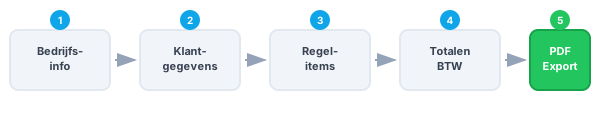
- Documenttype selecteren — Klik bovenaan op Factuur of Offerte
- Vul uw bedrijfsgegevens in — Vul uw naam, adres en contactgegevens in bij het onderdeel VAN
- Klantgegevens toevoegen — Vul de naam en het adres van de klant in bij het onderdeel FACTUREREN AAN
- Regels toevoegen — Vul voor elk artikel of elke dienst de omschrijving, het aantal en het tarief in
- Downloaden of afdrukken — Klik op PDF om te downloaden of op Afdrukken om naar uw printer te sturen
3. Bedrijfsprofiel
Sla uw bedrijfsinformatie op om deze automatisch in te vullen op nieuwe documenten. Het profiel bevat:
- Bedrijfsnaam en adres
- Contactgegevens (telefoon, e-mail, website)
- Btw-nummer of KvK-nummer
- Bedrijfslogo
Klik op 'Profiel Opslaan' om uw gegevens op te slaan. Ze worden automatisch geladen als u nieuwe documenten aanmaakt.
4. Klantenbeheer
Sla veelgebruikte klanten op om hun gegevens snel in te vullen:
- Klant Opslaan — Klik op het opslaan-icoon naast FACTUUR AAN om klantgegevens op te slaan
- Klanten Zoeken — Typ in het zoekveld om opgeslagen klanten te vinden en te selecteren
5. Regels
Elke regel vertegenwoordigt een product of dienst waarvoor u factureert:
| Veld | Doel |
|---|---|
| Beschrijving | Waarvoor u factureert (bijv. 'Webontwikkeling', 'Advies') |
| Aantal | Aantal eenheden, uren of artikelen |
| Tarief | Prijs per eenheid |
| Belastbaar | Of btw van toepassing is op dit artikel |
Klik op '+' om meer artikelen toe te voegen. Klik op het prullenbak-icoon om een artikel te verwijderen.
6. Berekeningen
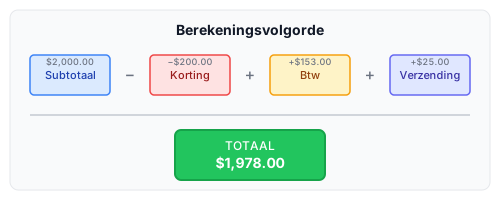
De tool berekent automatisch uw totalen met ondersteuning voor:
- Korting — Vast bedrag of percentage korting op het subtotaal
- BTW — Belastingpercentage toegepast op belastbare artikelen (exclusief of inclusief)
- Verzending — Vaste verzend- of leveringskosten
7. PDF Export
Exporteer uw factuur als een professionele PDF. Kies uit drie stijlen:
| Stijl | Handleiding voor het maken van professionele facturen en offertes. Regelitems toevoegen, belastingen en kortingen toepassen, PDF-stijlen kiezen en exporteren. |
|---|---|
| Klassiek | Traditionele zakelijke opmaak met donkere koptekst |
| Modern | Strak ontwerp met blauwe accenten en meer witruimte |
| Compact | Compacte opmaak om meer inhoud op één pagina te passen |
Selecteer een stijl en klik op 'PDF Downloaden' of 'Afdrukken' om uw document te genereren.
8. Logo en Huisstijl
Voeg uw bedrijfslogo toe voor een professionele uitstraling:
- Uploaden — Klik op het logogebied of de knop 'Logo Toevoegen' om een afbeelding te uploaden
- Bijsnijden & Draaien — Pas het bijsnijdgebied aan en draai indien nodig
- Formaat op Papier — Kies de logobreedte in mm of inches voor de PDF
Ondersteunde formaten: PNG, JPEG, GIF, WebP, BMP (automatisch geconverteerd naar PNG/JPEG)
9. Opslaan en Laden
Sla uw documenten op en open recente documenten snel:
- Opslaan als Bestand — Download een JSON-bestand dat u later kunt laden
- Recente Documenten — Klik op 'Recent' om uw laatste 10 facturen en offertes te bekijken
- Omzetten naar Factuur — Klik op '→ Factuur' bij een offerte om deze om te zetten met een nieuw factuurnummer
Met de knoppen 'Bedr.' en 'Bedr.+Klant' kunt u snel alleen de bedrijfsinfo of bedrijfs- + klantinfo laden uit een opgeslagen document.