

Guía del Generador de Facturas
Crea facturas y presupuestos profesionales con facilidad
1. Resumen
El Generador de Facturas le ayuda a crear facturas y presupuestos profesionales que puede descargar como PDF o imprimir. Elija entre dos tipos de documentos:
- Factura — Una factura por servicios o productos ya entregados
- Presupuesto — Un presupuesto para trabajo propuesto antes de comenzar
Todos los datos permanecen en su navegador. Nada se envía a ningún servidor.
2. Creando su Primera Factura
Sigue estos pasos para crear su primera factura:
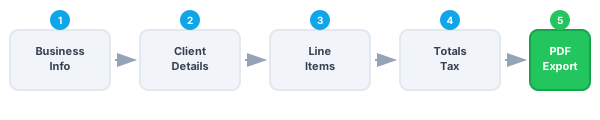
- Selecciona tipo de documento — Haz clic en Factura o Presupuesto arriba
- Completa su información de empresa — Ingrese su nombre, dirección y datos de contacto en la sección DESDE
- Añade datos del cliente — Ingresa el nombre y dirección del cliente en la sección FACTURAR A
- Añade líneas de producto — Ingresa descripción, cantidad y precio para cada artículo o servicio
- Descarga o imprime — Haga clic en PDF para descargar o Imprimir para enviar a su impresora
3. Perfil de Empresa
Guarde su información de empresa para autocompletarla en nuevos documentos. El perfil incluye:
- Nombre y dirección de la empresa
- Información de contacto (teléfono, email, sitio web)
- NIF o número de empresa
- Logo de la empresa
Haga clic en 'Guardar Perfil' para almacenar su información. Se cargará automáticamente al crear nuevos documentos.
4. Gestión de Clientes
Guarda clientes frecuentes para completar rápidamente su información:
- Guardar Cliente — Haz clic en el icono guardar junto a FACTURAR A para almacenar datos del cliente
- Buscar Clientes — Escribe en el cuadro de búsqueda para encontrar y seleccionar clientes guardados
5. Líneas de Producto
Cada línea representa un producto o servicio que estás facturando:
| Campo | Propósito |
|---|---|
| Descripción | Por qué estás facturando (ej., 'Desarrollo Web', 'Consultoría') |
| Cant. | Número de unidades, horas o artículos |
| Precio | Precio por unidad |
| Gravable | Si el impuesto aplica a este artículo |
Haz clic en '+' para añadir más artículos. Haz clic en el icono de papelera para eliminar.
6. Cálculos
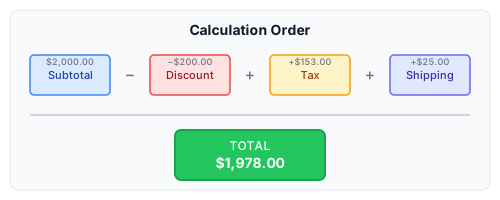
La herramienta calcula automáticamente tus totales con soporte para:
- Descuento — Monto fijo o porcentaje de descuento del subtotal
- Impuesto — Porcentaje de impuesto aplicado a artículos gravables (exclusivo o inclusivo)
- Envio — Cargo fijo de envío o entrega
7. Exportar PDF
Exporta su factura como un PDF profesional. Elija entre tres estilos:
| Estilo | Guía para crear facturas y presupuestos profesionales. Agregue partidas, aplique impuestos y descuentos, elija estilos PDF y exporte documentos pulidos. |
|---|---|
| Clasico | Diseño empresarial tradicional con encabezado oscuro |
| Moderno | Diseño limpio con acentos azules y más espacio en blanco |
| Compacto | Diseño compacto para más contenido en una página |
Seleccione un estilo y haga clic en 'Descargar PDF' o 'Imprimir' para generar su documento.
8. Logo y Marca
Añada su logo de empresa para un aspecto profesional:
- Subir — Haz clic en el área del logo o botón 'Añadir Logo' para subir una imagen
- Recortar y Rotar — Ajusta el área de recorte y rota si es necesario
- Tamaño en Papel — Elige el ancho del logo en mm o pulgadas para el PDF
Formatos soportados: PNG, JPEG, GIF, WebP, BMP (convertidos automáticamente a PNG/JPEG)
9. Guardar y Cargar
Guarda tus documentos y accede rápidamente a los recientes:
- Guardar en Archivo — Descargue un archivo JSON que puede cargar después
- Documentos Recientes — Haz clic en 'Recientes' para ver tus últimas 10 facturas y presupuestos
- Convertir a Factura — Haz clic en '→ Factura' en cualquier presupuesto para convertirlo con un nuevo número de factura
Los botones 'Emp.' y 'Emp.+Cliente' le permiten cargar rápidamente solo la info de empresa o empresa+cliente de un documento guardado.