

Guide du Générateur de Factures
Créez des factures et devis professionnels facilement
1. Aperçu
Le Générateur de Factures vous aide à créer des factures et devis professionnels que vous pouvez télécharger en PDF ou imprimer. Choisissez entre deux types de documents:
- Facture — Une facture pour des services ou produits déjà livrés
- Devis — Un devis pour un travail proposé avant qu'il ne commence
Toutes les données restent dans votre navigateur. Rien n'est envoyé à un serveur.
2. Créer Votre Première Facture
Suivez ces étapes pour créer votre première facture:
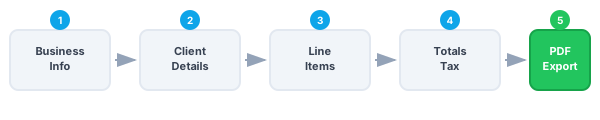
- Sélectionner le type de document — Cliquez sur Facture ou Devis en haut
- Remplissez vos informations d'entreprise — Entrez votre nom, adresse et coordonnées dans la section DE
- Ajouter les détails du client — Entrez le nom et l'adresse du client dans la section FACTURER À
- Ajouter des lignes — Entrez la description, la quantité et le tarif pour chaque article ou service
- Télécharger ou imprimer — Cliquez sur PDF pour télécharger ou Imprimer pour envoyer à votre imprimante
3. Profil d'Entreprise
Enregistrez vos informations d'entreprise pour les remplir automatiquement sur les nouveaux documents. Le profil comprend:
- Nom et adresse de l'entreprise
- Coordonnées (téléphone, email, site web)
- Numéro de TVA ou SIRET
- Logo de l'entreprise
Cliquez sur 'Enregistrer le Profil' pour stocker vos informations. Elles se chargeront automatiquement lors de la création de nouveaux documents.
4. Gestion des Clients
Enregistrez les clients fréquents pour remplir rapidement leurs informations:
- Enregistrer Client — Cliquez sur l'icône enregistrer à côté de FACTURER À pour stocker les détails du client
- Rechercher Clients — Tapez dans la zone de recherche pour trouver et sélectionner les clients enregistrés
5. Lignes de Facturation
Chaque ligne représente un produit ou service que vous facturez:
| Champ | But |
|---|---|
| Description | Ce que vous facturez (ex., 'Développement Web', 'Conseil') |
| Qte | Nombre d'unités, heures ou articles |
| Prix | Prix par unité |
| Taxable | Si la taxe s'applique à cet article |
Cliquez sur '+' pour ajouter des articles. Cliquez sur l'icône corbeille pour supprimer.
6. Calculs
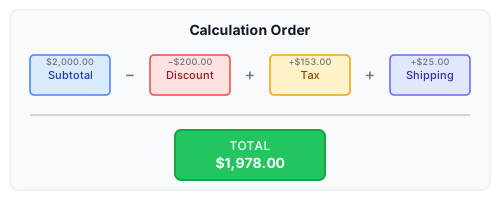
L'outil calculé automatiquement vos totaux avec support pour:
- Remise — Montant fixe ou pourcentage de réduction sur le sous-total
- Taxe — Pourcentage de taxe appliqué aux articles taxables (hors taxes ou TTC)
- Livraison — Frais de port ou de livraison fixes
7. Export PDF
Exportez votre facture en PDF professionnel. Choisissez parmi trois styles:
| Style | Guide pour créer factures et devis professionnels. Ajoutez des lignes, appliquez taxes et remises, choisissez des styles PDF et exportez vos documents. |
|---|---|
| Classique | Mise en page commerciale traditionnelle avec en-tête sombre |
| Moderne | Design épuré avec accents bleus et plus d'espace blanc |
| Compact | Mise en page dense pour plus de contenu sur une page |
Sélectionnez un style et cliquez sur 'Télécharger PDF' ou 'Imprimer' pour générer votre document.
8. Logo et Image de Marque
Ajoutez votre logo d'entreprise pour un aspect professionnel:
- Télécharger — Cliquez sur la zone logo ou 'Ajouter Logo' pour télécharger une image
- Rogner & Pivoter — Ajustez la zone de rognage et pivotez si nécessaire
- Taille sur Papier — Choisissez la largeur du logo en mm ou pouces pour le PDF
Formats supportés: PNG, JPEG, GIF, WebP, BMP (convertis automatiquement en PNG/JPEG)
9. Sauvegarder et Charger
Enregistrez vos documents et accédez rapidement aux récents:
- Enregistrer dans Fichier — Télécharge un fichier JSON que vous pouvez charger plus tard
- Documents Récents — Cliquez sur 'Récents' pour voir vos 10 dernières factures et devis
- Convertir en Facture — Cliquez sur '→ Facture' sur n'importe quel devis pour le convertir avec un nouveau numéro de facture
Les boutons 'Entr.' et 'Entr.+Client' vous permettent de charger rapidement uniquement les infos entreprise ou entreprise+client d'un document enregistré.