成績計算ツールの完全ガイド
4つの計算モード(クイック採点、加重平均、期末成績の目標、得点調整)を使いこなします
1. クイック採点
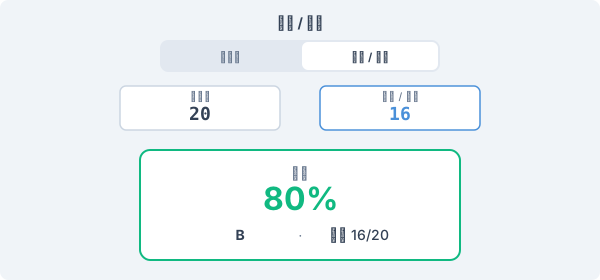
クイック採点モードは、テストの結果をすぐに成績へ換算します。問題数を入力し、続いて誤答数または取れた得点を入力します。上部の切り替えで、答案を採点する人向けの「誤答数」モードと、自分の成績を確認する人向けの「得点 / 満点」モードを行き来できます。 結果には、得点率、選んだスケールでの成績、正答数が表示されます。
2. 加重平均
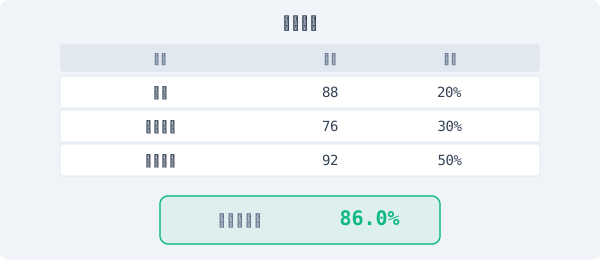
加重平均モードは、重みの異なる複数の課題から全体の成績を求めます。各課題の得点、満点、重みの割合を追加してください。 重みのバーは、合計が100%になっているかを示します。100%でない場合は、結果が正しくなるように自動で正規化します。
3. 期末成績
期末試験で必要な得点を知るには、現在の成績の得点率、期末試験の重み、目標の成績を入力してください。目標に届くために必要な得点率が正確に表示されます。 必要な得点が100%を超える場合は「達成できません」と表示されます。期末試験の結果によらず目標の成績が確定している場合は「確定」と表示されます。
4. 得点調整
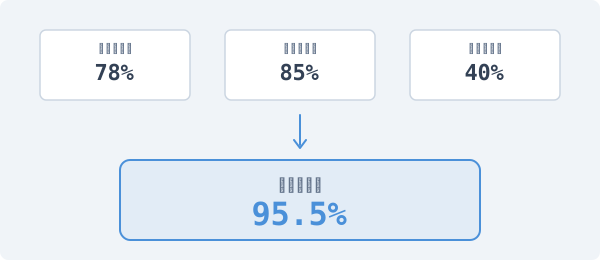
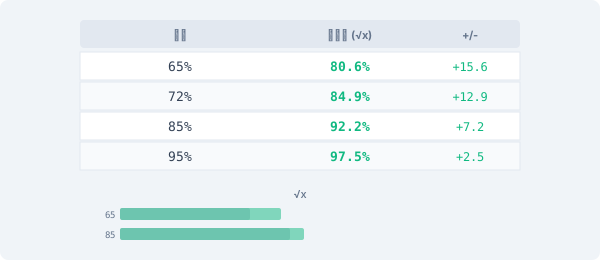
得点調整モードは、4つの方法のいずれかで一連の得点を補正します。得点をカンマ区切りで入力し、方法を選ぶと、各得点がどう変わるかがわかります。 線形は一定の点を加えます。パーセントは係数を掛けます。平方根は低い得点をより大きく持ち上げる変換を行います。「最高点を100%に」は、最高得点が100%になるように比例させます。
5. 評価スケール
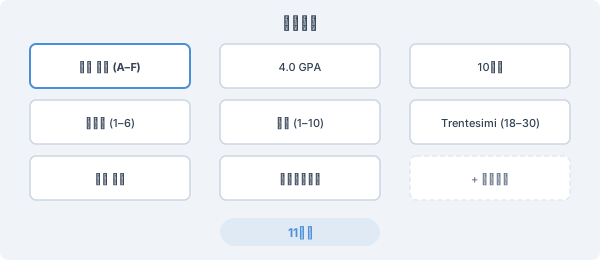
あらかじめ用意された11種類の評価スケールから選べます。米国式 標準(A〜F)、欧州式(0〜10)、フランス式(0〜20)、イタリア式(学校1〜10、大学0〜30、卒業0〜110)、ギリシャ式(中等教育0〜20、大学0〜10)、合格/不合格です。イタリア式とギリシャ式では、数値の横に公式の評定が表示されます。 独自のスケールが必要な場合は「カスタムスケール」を選び、成績の名称と得点率のしきい値を決めてください。カスタムスケールはJSON形式で読み込みと書き出しができます。