

教師のためのテスト採点ガイド
テストの設定、成績表の作成、得点調整まで、教室での採点に役立つ手順を解説します
テストの設定
まず、テストの問題数または満点を入力します。次に評価スケールを選びます。ツールには11種類のスケールと、カスタムスケールの編集機能があります。 答案を採点するときは「誤答数」の入力モードが便利です。生徒が間違えた問題の数を入力すると、成績がすぐに表示されます。生徒の得点を確認するときは「得点 / 満点」モードで、取れた点数をそのまま入力します。 どちらのモードでも結果は同じです。作業の流れに合うほうを選んでください。
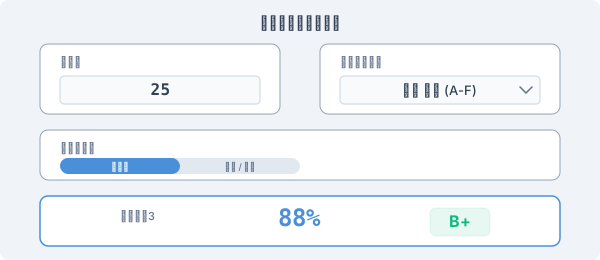
答案をまとめて採点するときはキーボード操作を使ってください。Wで誤答数を増やし、+ と - で調整し、Cで成績表を表示します。クリックより大幅に速く進みます。
成績表の使い方
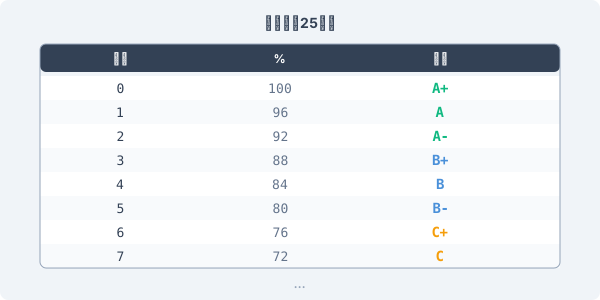
「成績表を表示」を押すと、そのテスト用の換算表がすべて作られます。表には取り得る得点と、その得点率、対応する成績が並び、印刷や保存にそのまま使えます。 これにより採点中の手計算が不要になります。誤答数を探して成績を読み取るだけです。表は選んだ評価スケールに追従するので、米国式の文字からイタリアの学校のスケールに切り替えると、その場で作り直されます。
得点調整で成績を補正する
テストが想定より難しかったときは、得点調整モードですべての得点を数式で補正できます。方法は4つあります。 • 線形:各得点に一定の点を加えます(例:全員に +5) • パーセント:各得点を一定の割合だけ上げます(例:+10%) • 平方根:√(得点 × 100) を適用し、低い得点をより大きく持ち上げます • 最高点を100%に:最高得点が100%になるように比例させ、他の得点も同じ比で動かします クラスの素点を入力すると、調整後の結果が並べて表示されます。どの方法が向くかは得点の分布によります。平方根は上位への影響が最も小さく、線形は最も単純です。
平方根による調整は最もよく選ばれます。上位の成績をほとんど動かさずに、苦戦している生徒を大きく助けるためです。49%の生徒は70%まで上がりますが、81%の生徒は90%にとどまります。
広告