

労働時間と報酬を計算する方法
「タイムシート」タブで 1 日ごとの時間を記録し、休憩を差し引き、丸めを適用し、時給から支給額を計算します。
タイムシートの準備
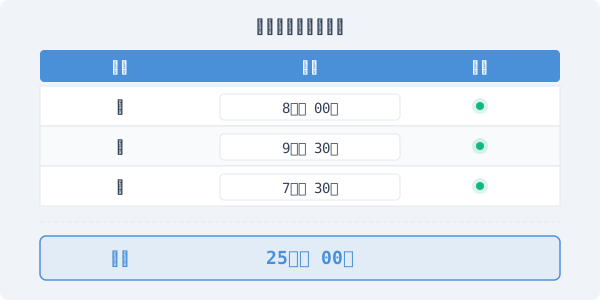
「タイムシート」タブを開き、入力の方式を選びます。「時間」モードでは、その日に働いた長さを入力します (例: 8時間 00分、7時間 30分)。「開始/終了」モードでは、出勤と退勤の時刻を入力します (例: 9:00 → 17:30)。+ ボタンをクリックすると行が増えます。 入力した行はすべて自動で合計され、HH:MM:SS 形式と 10 進法の時間の両方で表示されます。
休憩と丸め
休憩の差し引きを有効にすると、各行から決まった長さの休憩が自動で引かれます。たとえば 30 分の休憩を 5 行に適用すると、合計で 2.5 時間が引かれます。 丸めは、実際の労働時間を最も近い単位に合わせます。6 分 (1/10 時間単位の請求)、15 分 (1/4 時間単位の請求)、30 分 (1/2 時間単位の請求) から選べます。勤務時間と労働時間が並んで表示されるため、丸めの影響がそのまま分かります。
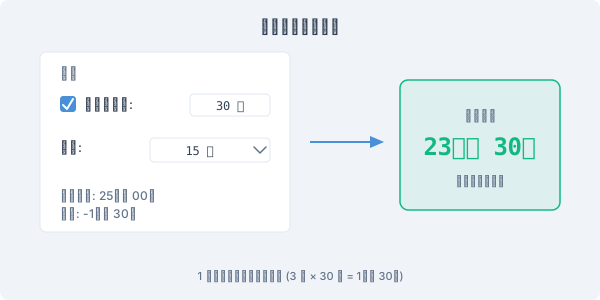
ヒント: 給与計算システムの多くは 6 分 (1/10 時間) 単位の丸めを使います。10 進法への変換が簡単になるからです。勤務先が 15 分単位で丸めている場合は、15 分の選択肢を使ってください。
報酬の計算
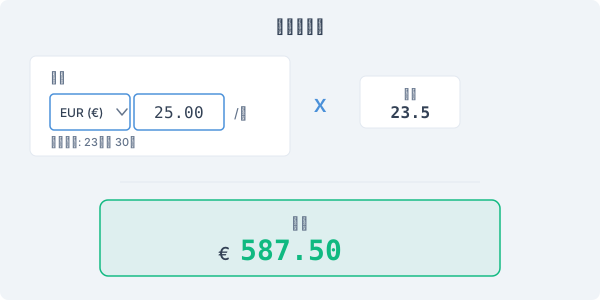
一覧から通貨を選び、時給を入力してください。10 進法の労働時間に時給を掛けた報酬の合計が、選んだ通貨の書式で表示されます。 通貨と時給は自動で保存され、次に開いたときも残ります。一度設定すれば済みます。請求書を出すフリーランス、支給額を確かめたい従業員、案件の人件費を見積もる管理者に役立ちます。
計算してみましょう
時間計算ツールを開く
広告