

Guida al Generatore di Fatture
Crea fatture e preventivi professionali con facilità
1. Panoramica
Il Generatore di Fatture La aiuta a creare fatture e preventivi professionali che può scaricare come PDF o stampare. Scelga tra due tipi di documenti:
- Fattura — Una fattura per servizi o prodotti già consegnati
- Preventivo — Un preventivo per un lavoro proposto prima che inizi
Tutti i dati restano nel Suo browser. Niente viene inviato a nessun server.
2. Creare la Sua Prima Fattura
Segua questi passaggi per creare la Sua prima fattura:
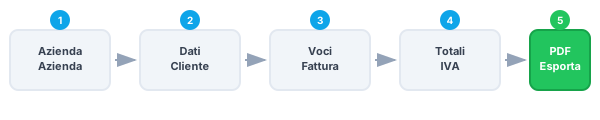
- Seleziona il tipo di documento — Clicca su Fattura o Preventivo in alto
- Inserisca i Suoi dati aziendali — Inserisca il Suo nome, indirizzo e contatti nella sezione DA
- Aggiunga i dati del cliente — Inserisca il nome e l'indirizzo del cliente nella sezione FATTURARE A
- Aggiunga le voci — Inserisca descrizione, quantità e prezzo per ogni articolo o servizio
- Scarica o stampa — Clicchi su PDF per scaricare o Stampa per inviare alla Sua stampante
3. Profilo Aziendale
Salvi le informazioni della Sua azienda per compilarle automaticamente nei nuovi documenti. Il profilo include:
- Nome e indirizzo dell'azienda
- Informazioni di contatto (telefono, email, sito web)
- Partita IVA o numero di registrazione
- Logo aziendale
Clicchi su 'Salva Profilo' per memorizzare le Sue informazioni. Verranno caricate automaticamente quando crea nuovi documenti.
4. Gestione Clienti
Salva i clienti usati frequentemente per compilare rapidamente le loro informazioni:
- Salva Cliente — Clicca sull'icona salva accanto a FATTURARE A per memorizzare i dati del cliente
- Cerca Clienti — Digita nella casella di ricerca per trovare e selezionare i clienti salvati
5. Voci di Fatturazione
Ogni voce rappresenta un prodotto o servizio che sta fatturando:
| Campo | Scopo |
|---|---|
| Descrizione | Per cosa sta fatturando (es. 'Sviluppo Web', 'Consulenza') |
| Qt. | Numero di unità, ore o articoli |
| Prezzo | Prezzo per unità |
| Imponibile | Se l'imposta si applica a questo articolo |
Clicca su '+' per aggiungere altri articoli. Clicca sull'icona del cestino per rimuovere un articolo.
6. Calcoli
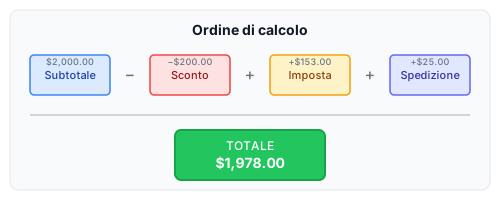
Lo strumento calcola automaticamente i totali con supporto per:
- Sconto — Importo fisso o percentuale di sconto sul subtotale
- IVA — Percentuale d'imposta applicata agli articoli imponibili (esclusa o inclusa)
- Spedizione — Spese di spedizione o consegna fisse
7. Esportazione PDF
Esporti la Sua fattura come PDF professionale. Scelga tra tre stili:
| Stile | Guida al generatore di fatture: crea con facilità fatture e preventivi professionali, inserisci le righe e personalizza i documenti prima di esportarli. |
|---|---|
| Classico | Layout aziendale tradizionale con intestazione scura |
| Moderno | Design pulito con accenti blu e più spazio bianco |
| Compatto | Layout compatto per inserire più contenuto in una pagina |
Selezioni uno stile e clicchi su 'Scarica PDF' o 'Stampa' per generare il Suo documento.
8. Logo e Branding
Aggiunga il logo della Sua azienda per un aspetto professionale:
- Carica — Clicchi sull'area del logo o sul pulsante 'Aggiungi Logo' per caricare un'immagine
- Ritaglia & Ruota — Regola l'area di ritaglio e ruota se necessario
- Dimensione su Carta — Scelga la larghezza del logo in mm o pollici per il PDF
Formati supportati: PNG, JPEG, GIF, WebP, BMP (convertiti automaticamente in PNG/JPEG)
9. Salvare e Caricare
Salvi i Suoi documenti e acceda rapidamente a quelli recenti:
- Salva su File — Scarichi un file JSON che può caricare in seguito
- Documenti Recenti — Clicca su 'Recenti' per vedere le ultime 10 fatture e preventivi
- Converti in Fattura — Clicca su '→ Fattura' su qualsiasi preventivo per convertirlo con un nuovo numero di fattura
I pulsanti 'Az.' e 'Az.+Cliente' Le permettono di caricare rapidamente solo le info aziendali o aziendali+cliente da un documento salvato.