

Guía Completa de Velvet MD
Domina el estilo de markdown con plantillas, colores y exportaciones
1. Introducción
Velvet MD transforma texto markdown simple en documentos profesionalmente estilizados. Ya sea que estés escribiendo informes, documentación o artículos académicos, Velvet MD proporciona las herramientas para crear resultados hermosos y listos para publicar.
Todo el procesamiento ocurre localmente en su navegador—su contenido nunca sale de su dispositivo, asegurando privacidad completa.
- 16 plantillas curadas para diferentes tipos de documentos
- 20 esquemas de color más controles de color personalizados
- Más de 35 familias de fuentes para encabezados, cuerpo y código
- Exportar a HTML, PDF o DOCX
Antes y Después
# Welcome to My Document

This is a **bold statement** with some *italic* text.

## Features

- Easy to write
- Clean syntax
- Portable format

> "Markdown is a great choice for documentation."

```javascript
function greet(name) {
  return `Hello, ${name}!`;
}
```Welcome to My Document
This is a bold statement with some italic text.
Features
- Easy to write
- Clean syntax
- Portable format
"Markdown is a great choice for documentation."
function greet(name) {
  return `Hello, ${name}!`;
}
2. Vista General de la Interfaz
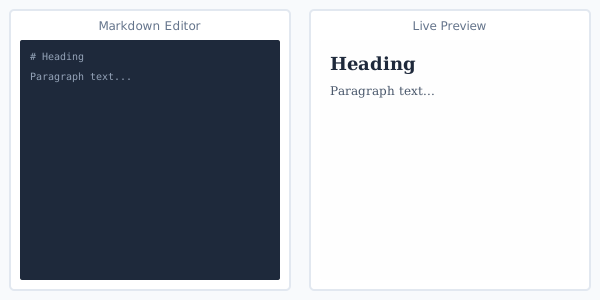
La interfaz de Velvet MD está dividida en tres áreas principales: el editor de markdown a la izquierda, la vista previa en vivo a la derecha, y los controles de estilo en la barra lateral.
Un editor real con resaltado en vivo
Mientras escribe, Velvet MD resalta su Markdown —encabezados, negrita, enlaces, listas y código— y actualiza la vista previa en vivo a su lado. Una barra de formato sobre el editor añade negrita, cursiva, encabezados, listas, citas, enlaces, imágenes, bloques de código y tablas con un solo clic.
Atajos de teclado y la paleta de comandos
Se puede controlar todo desde el teclado. Pulsar Ctrl/Cmd+K para abrir la paleta de comandos y ejecutar cualquier acción —aplicar una plantilla o esquema de color, cambiar la vista, insertar una tabla o exportar— solo escribiendo su nombre.
- Ctrl/Cmd + B, I — Negrita y cursiva
- Ctrl/Cmd + K — Abrir la paleta de comandos
- Ctrl/Cmd + F — Buscar y reemplazar
- Ctrl/Cmd + S — Descargar como archivo .md
- Enter / Tab — Continuar una lista o aplicar sangría
Búsqueda, esquema y recuentos en vivo
Pulsar Ctrl/Cmd+F para buscar y reemplazar texto. La barra de estado muestra recuentos en vivo de palabras, caracteres y tiempo de lectura y un interruptor de desplazamiento sincronizado, además de un esquema de los encabezados en el que se puede hacer clic para navegar por el documento. Cambiar entre Editor, Dividido y Vista previa, o entrar en modo Zen para escribir sin distracciones.
Barra de herramientas
- Archivo — Abrir un archivo, comenzar un documento nuevo, cargar el ejemplo o la guía de sintaxis, descargar su trabajo como .md o borrar el editor: todo desde el menú Archivo
- Estilo — Abrir el panel de estilo: plantillas, colores, tipografía y diseño, incluido el tamaño del espacio de trabajo S/M/L
- Zen — Modo Zen sin distracciones que oculta todo excepto el editor y la vista previa
- Exportar — Descargar su documento estilizado en formato HTML, PDF o DOCX
- S (Small) — Vista compacta, muestra más contenido en pantalla
- M (Medium) — Vista equilibrada, configuración predeterminada
- L (Large) — Texto y vista previa más grandes para trabajo detallado
Abrir archivos
- Arrastrar y Soltar — Suelta cualquier archivo .md directamente en el editor para abrirlo
Pestañas de la Barra Lateral
Ábralo con el botón Estilo. El panel tiene cuatro pestañas para personalizar su documento:
- Plantillas — Elegir entre 16 estilos prediseñados
- Colores — Aplicar esquemas de color o establecer colores personalizados
- Tipo — Seleccionar fuentes y ajustar tamaños
- Diseño — Controlar el ancho del documento, el tamaño del espacio de trabajo S/M/L y las opciones decorativas
3. Plantillas
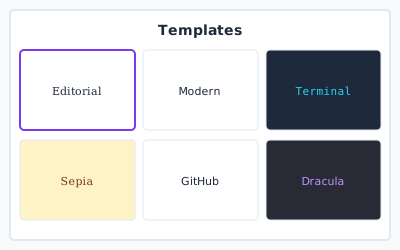
Velvet MD ofrece 16 plantillas diseñadas profesionalmente. Cada plantilla proporciona un estilo visual completo incluyendo fuentes, colores, espaciado y elementos decorativos.
Editorial
Classic serif typography with elegant spacing. Perfect for essays, articles, and long-form content.
Modern
Clean sans-serif with bold accents. Contemporary look for business documents.
Terminal
Monospace fonts on dark background. Ideal for technical documentation.
Academic
Traditional academic formatting with serif fonts and generous line spacing for papers.
GitHub
Familiar README styling. Perfect for developer documentation.
Dracula
Popular dark theme with purple accents. Easy on the eyes.
Las plantillas adicionales incluyen Minimal, Magazine, Notion, Sepia, Nord, Dracula, Solarized, Monokai, Paper y Tokyo Night.
4. Esquemas de Color
Personalizar la paleta de colores del documento usando esquemas rápidos o ajustar colores individuales para control completo.
Esquemas Rápidos
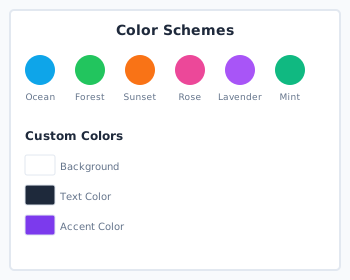
Aplica una paleta de colores completa con un clic. Los 20 esquemas disponibles están organizados por ambiente:
Calming blue tones
Natural green hues
Warm pink accents
Professional gray
Deep blue elegance
Neon tech vibes
Colores Personalizados
Para coincidencia precisa de marca o preferencia personal, ajustar valores de color individuales:
Custom Brand Colors
With custom colors, you can match your company branding exactly.
// Your branded code block
const brand = "Custom";- Fondo — Color de fondo del documento
- Color de Texto — Color del texto del cuerpo
- Color de Encabezado — Color para todos los niveles de encabezado
- Acento / Enlaces — Enlaces, resaltados y elementos de acento
- Fondo de Código — Fondo para bloques de código y código en línea
- Borde de Cita — Color del borde izquierdo para citas en bloque
5. Tipografía
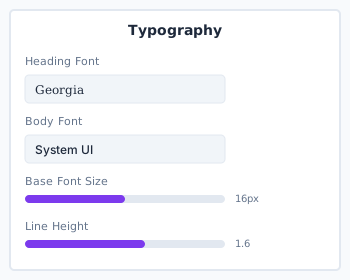
Ajustar finamente la tipografía del documento con familias de fuentes, tamaños y controles de espaciado.
Familias de Fuentes
Elegir entre más de 35 fuentes cuidadosamente seleccionadas para cada categoría de texto:
Perfect for long-form reading. The serifs guide the eye along lines of text.
Modern and minimal. Great for screens and contemporary documents.
Fixed-width for code. All characters align perfectly.
Tamaño y Espaciado
Compact text for dense documents or footnotes.
Standard readable size for most content.
Large and accessible for presentations.
Impacto de la Altura de Línea
This text has tight line spacing. It's harder to read in long paragraphs but saves vertical space. Good for headings.
This text has generous line spacing. Much easier to read for body text. Recommended for academic papers and long-form content.
6. Opciones de Diseño
Controla la estructura del documento, alineación y elementos decorativos para lograr el diseño perfecto.
Configuración del Documento
- Ancho del Contenido — Ancho máximo del área de contenido (600-1200px recomendado)
- Relleno — Espacio alrededor del contenido
- Alineación de Texto — Texto alineado a la izquierda, justificado o centrado
Left-aligned text flows naturally for western languages. Most common and recommended default.
Justified text creates clean edges on both sides. Professional look for printed documents and newspapers.
Centered text works for titles and short passages. Not recommended for long paragraphs.
Opciones Decorativas
End of section one.
Beginning of section two.
Document Title
Adds a decorative underline to main headings.
const x = 1;const x = 1;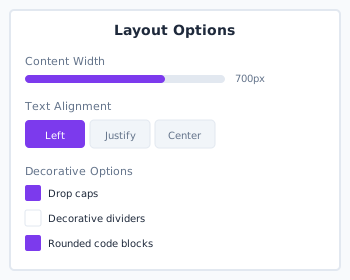
7. Formatos de Exportación
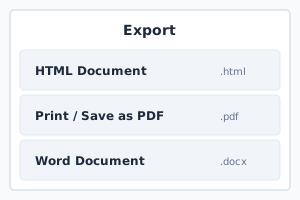
Exporte su documento estilizado en el formato que mejor se adapte a sus necesidades:
| Formato | Guía de Velvet MD: elegir entre 16 plantillas, personalizar colores y tipografía, ajustar la disposición y exportar markdown estilizado como HTML, PDF o DOCX. | Mejor Para |
|---|---|---|
| HTML | Página web independiente con todos los estilos incrustados | Hosting web, email, archivado |
| Documento listo para imprimir mediante diálogo de impresión | Imprimir, compartir, presentaciones | |
| DOCX | Formato Microsoft Word con resaltado de sintaxis | Edición, colaboración, envíos |
8. Consejos y Mejores Prácticas
Elegir Plantillas
- Usa Editorial o Sepia para contenido largo como ensayos e informes
- Elegir Terminal o GitHub para documentación técnica con código
- La plantilla Académica es ideal para artículos que requieren estructura formal
- Las plantillas oscuras (Dark Mode, Dracula, Nord) son más cómodas para los ojos con poca luz
Optimizar Salida
- Para imprimir: usa fondos claros y colores de mayor contraste
- Para lectura en pantalla: 600-700px de ancho de contenido es óptimo para texto del cuerpo
- Exporta a DOCX cuando necesites hacer más ediciones en Word
¿Listo para Estilizar su Markdown?
Abrir Velvet MD y transformar el markdown en documentos hermosos.
Abrir Velvet MD