

Volledige gids voor Velvet MD
Beheers markdown-styling met templates, kleuren en exports
1. Inleiding
Velvet MD zet platte markdown-tekst om in professioneel opgemaakte documenten. Of u nu rapporten, documentatie of academische papers schrijft, Velvet MD biedt de tools om mooie, publicatieklare resultaten te maken.
Alle verwerking gebeurt lokaal in uw browser — uw content verlaat nooit uw apparaat, wat volledige privacy garandeert.
- 16 samengestelde templates voor verschillende documenttypen
- 20 kleurenschema's plus aangepaste kleurbesturing
- Meer dan 35 lettertypefamilies voor koppen, broodtekst en code
- Exporteren naar HTML, PDF of DOCX
Voor & na
# Welcome to My Document

This is a **bold statement** with some *italic* text.

## Features

- Easy to write
- Clean syntax
- Portable format

> "Markdown is a great choice for documentation."

```javascript
function greet(name) {
  return `Hello, ${name}!`;
}
```Welcome to My Document
This is a bold statement with some italic text.
Features
- Easy to write
- Clean syntax
- Portable format
"Markdown is a great choice for documentation."
function greet(name) {
  return `Hello, ${name}!`;
}
2. Overzicht van de interface
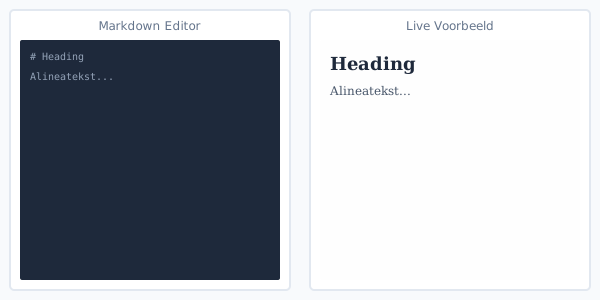
De interface van Velvet MD is verdeeld in drie hoofdgebieden: de markdown-editor aan de linkerkant, de live preview aan de rechterkant en de stijlbesturing in de zijbalk.
Een echte editor met live highlighting
Terwijl u typt, markeert Velvet MD uw Markdown — koppen, vet, links, lijsten en code — en werkt het de live preview ernaast bij. Een opmaakbalk boven de editor voegt met één klik vet, cursief, koppen, lijsten, citaten, links, afbeeldingen, codeblokken en tabellen toe.
Sneltoetsen en het opdrachtenpalet
U kunt alles vanaf het toetsenbord bedienen. Druk op Ctrl/Cmd+K om het opdrachtenpalet te openen en elke actie uit te voeren — een template of kleurenschema toepassen, de weergave wijzigen, een tabel invoegen of exporteren — door simpelweg de naam te typen.
- Ctrl/Cmd + B, I — Vet en cursief
- Ctrl/Cmd + K — Het opdrachtenpalet openen
- Ctrl/Cmd + F — Zoeken en vervangen
- Ctrl/Cmd + S — Downloaden als .md-bestand
- Enter / Tab — Een lijst voortzetten of inspringen
Zoeken, overzicht en live tellingen
Druk op Ctrl/Cmd+F om tekst te zoeken en te vervangen. De statusbalk toont live tellingen van woorden, tekens en leestijd en een schakelaar voor synchroon scrollen, plus een aanklikbaar overzicht van uw koppen om door het document te navigeren. Schakel tussen Editor, Gesplitst en Voorbeeld, of ga naar de Zen-modus om afleidingsvrij te schrijven.
Werkbalk
- Bestand — Een bestand openen, een nieuw document starten, het voorbeeld of de syntaxisgids laden, uw werk als .md downloaden of de editor wissen — allemaal vanuit het menu Bestand
- Stijl — Het stijlpaneel openen: templates, kleuren, typografie en lay-out — inclusief de S/M/L-werkruimtegrootte
- Zen — Afleidingsvrije Zen-modus die alles verbergt behalve de editor en het voorbeeld
- Exporteren — Download uw opgemaakte document in HTML-, PDF- of DOCX-formaat
- S (Small) — Compacte weergave, toont meer content op het scherm
- M (Medium) — Gebalanceerde weergave, standaardinstelling
- L (Large) — Grotere tekst en preview voor gedetailleerd werk
Bestanden openen
- Drag & drop — Sleep een .md-bestand rechtstreeks naar de editor om het te openen
Tabbladen in de zijbalk
Open het met de knop Stijl. Het paneel heeft vier tabbladen om uw document aan te passen:
- Templates — Kies uit 16 vooraf ontworpen stijlen
- Kleuren — Kleurenschema's toepassen of aangepaste kleuren instellen
- Type — Lettertypen selecteren en afmetingen aanpassen
- Layout — Documentbreedte, de S/M/L-werkruimtegrootte en decoratieve opties regelen
3. Templates
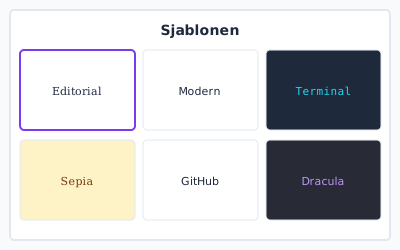
Velvet MD biedt 16 professioneel ontworpen templates. Elke template biedt een complete visuele stijl inclusief lettertypen, kleuren, afstanden en decoratieve elementen.
Editorial
Classic serif typography with elegant spacing. Perfect for essays, articles, and long-form content.
Modern
Clean sans-serif with bold accents. Contemporary look for business documents.
Terminal
Monospace fonts on dark background. Ideal for technical documentation.
Academic
Traditional academic formatting with serif fonts and generous line spacing for papers.
GitHub
Familiar README styling. Perfect for developer documentation.
Dracula
Popular dark theme with purple accents. Easy on the eyes.
Aanvullende templates zijn Minimal, Magazine, Notion, Sepia, Nord, Dracula, Solarized, Monokai, Paper en Tokyo Night.
4. Kleurenschema's
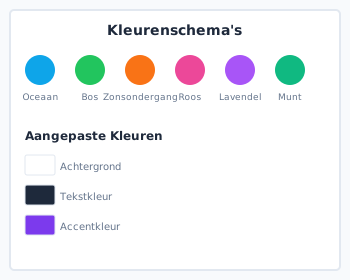
Pas het kleurenpalet van uw document aan met snelle schema's of stem individuele kleuren af voor volledige controle.
Snelle schema's
Pas een compleet kleurenpalet toe met één klik. De 20 beschikbare schema's zijn georganiseerd op sfeer:
Calming blue tones
Natural green hues
Warm pink accents
Professional gray
Deep blue elegance
Neon tech vibes
Aangepaste kleuren
Voor nauwkeurige merkafstemming of persoonlijke voorkeur kunt u individuele kleurwaarden aanpassen:
Custom Brand Colors
With custom colors, you can match your company branding exactly.
// Your branded code block
const brand = "Custom";- Achtergrond — Achtergrondkleur van het document
- Tekstkleur — Broodtekstkleur
- Kopkleur — Kleur voor alle kopniveaus
- Accent / Links — Links, highlights en accentelementen
- Code-achtergrond — Achtergrond voor codeblokken en inline code
- Citaatrand — Linkerrandkleur voor blokcitaten
5. Typografie
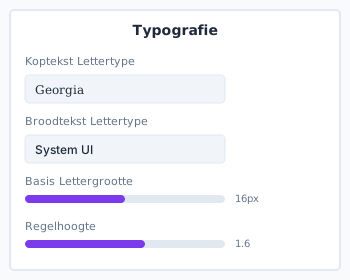
Stel de typografie van uw document precies af met lettertypefamilies, groottes en spatiebesturing.
Lettertypefamilies
Kies uit meer dan 35 zorgvuldig geselecteerde lettertypen voor elke tekstcategorie:
Perfect for long-form reading. The serifs guide the eye along lines of text.
Modern and minimal. Great for screens and contemporary documents.
Fixed-width for code. All characters align perfectly.
Grootte & Spatiëring
Compact text for dense documents or footnotes.
Standard readable size for most content.
Large and accessible for presentations.
Impact van regelhoogte
This text has tight line spacing. It's harder to read in long paragraphs but saves vertical space. Good for headings.
This text has generous line spacing. Much easier to read for body text. Recommended for academic papers and long-form content.
6. Layout-opties
Bepaal de documentstructuur, uitlijning en decoratieve elementen voor de perfecte lay-out.
Documentinstellingen
- Inhoudsbreedte — Maximale breedte van het inhoudsgebied (600-1200px aanbevolen)
- Opvulling — Ruimte rondom de inhoud
- Tekstuitlijning — Links uitgelijnde, uitgevulde of gecentreerde tekst
Left-aligned text flows naturally for western languages. Most common and recommended default.
Justified text creates clean edges on both sides. Professional look for printed documents and newspapers.
Centered text works for titles and short passages. Not recommended for long paragraphs.
Decoratieve Opties
End of section one.
Beginning of section two.
Document Title
Adds a decorative underline to main headings.
const x = 1;const x = 1;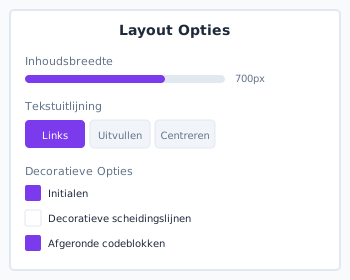
7. Exportformaten
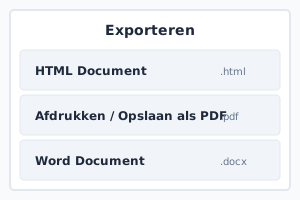
Exporteer uw gestileerde document in het formaat dat het beste bij uw behoeften past:
| Formaat | Beheers markdown-styling van begin tot eind: werk met templates, kleurenschemas en typografie en exporteer verzorgde documenten naar HTML, PDF of Word. | Ideaal voor |
|---|---|---|
| HTML | Zelfstandige webpagina met alle stijlen ingebed | Webhosting, e-mail, archivering |
| Drukklaar document via het afdrukvenster van de browser | Afdrukken, delen, presentaties | |
| DOCX | Microsoft Word-formaat met syntaxiskleuring | Bewerken, samenwerken, indieningen |
8. Tips & best practices
Sjablonen Kiezen
- Gebruik Editorial of Sepia voor lange teksten zoals essays en rapporten
- Kies Terminal of GitHub voor technische documentatie met code
- Het sjabloon Academic is ideaal voor papers die een formele structuur vereisen
- Donkere sjablonen (Dark Mode, Dracula, Nord) zijn prettiger voor uw ogen bij weinig licht
Uitvoer Optimaliseren
- Voor afdrukken: gebruik lichte achtergronden en kleuren met meer contrast
- Voor schermlezen: 600-700px inhoudsbreedte is optimaal voor broodtekst
- Exporteer naar DOCX als u verder wilt bewerken in Word
Klaar om uw Markdown te Stijlen?
Open Velvet MD en transformeer uw markdown in prachtige documenten.
Velvet MD openen