

Foto's van een watermerk voorzien
Tekst of logo, waar u het plaatst, hoe sterk het moet zijn — en exporteren zonder kwaliteitsverlies
1. Wat een zichtbaar watermerk werkelijk doet
Een zichtbaar watermerk stempelt de eigendomsinformatie op de foto zelf, zodat de credit met het beeld meereist waar het ook wordt gedeeld. Het houdt een vastberaden bewerker niet tegen, maar het ontmoedigt achteloos hergebruik en maakt eerlijke naamsvermelding vanzelfsprekend.
Twee juridische feiten zijn goed om te weten. Voor foto's gepubliceerd op of na 1 maart 1989 is een copyrightvermelding in de Verenigde Staten optioneel — uw foto is hoe dan ook auteursrechtelijk beschermd, de vermelding maakt alleen bekend van wie het beeld is. Daarnaast maakt de Amerikaanse wet het onwettig om identificerende informatie, zoals een watermerk, opzettelijk van andermans beeld te verwijderen of te wijzigen.
2. Schrijf een copyrightregel die iets betekent
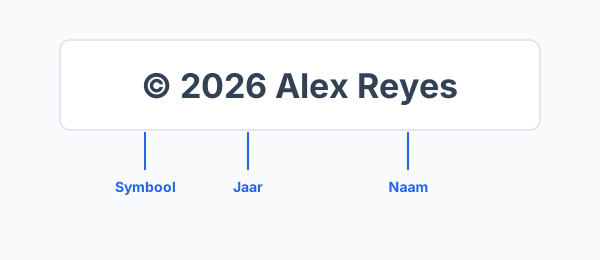
De standaard copyrightvermelding bestaat uit drie delen in één doorlopende regel: het ©-symbool (of het woord "Copyright"), het jaar van eerste publicatie en de naam van de rechthebbende — bijvoorbeeld © 2026 Alex Reyes.
3. Tekst, logo of beide
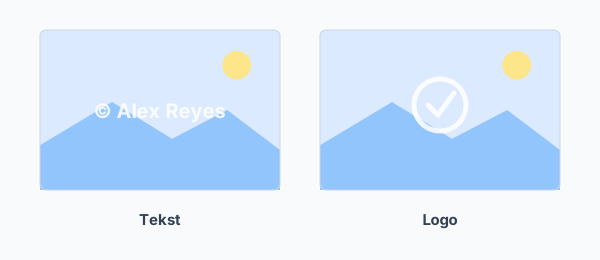
Tekstwatermerken zijn het snelst in te stellen en blijven scherp op elk formaat. Een logo geeft meer merkherkenning — upload een PNG met transparante achtergrond zodat het opgaat in de foto in plaats van in een wit kader te staan. De modus Beide legt uw logo en copyrightregel samen over het beeld.
4. Dekking, formaat en kleur
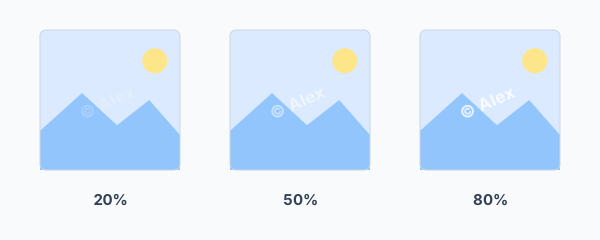
Een niet volledig dekkend watermerk heeft meestal de voorkeur: zichtbaar, zonder de aandacht van de foto af te leiden. Rond 30-50% dekking beginnen werkt voor de meeste foto's — verhoog het bij beelden waarvan u hergebruik zonder toestemming verwacht. Rustige kleuren verslaan opvallende; witte of zwarte tekst met de omtrekoptie blijft op vrijwel elke achtergrond leesbaar.
5. Plaatsing die bijsnijden overleeft
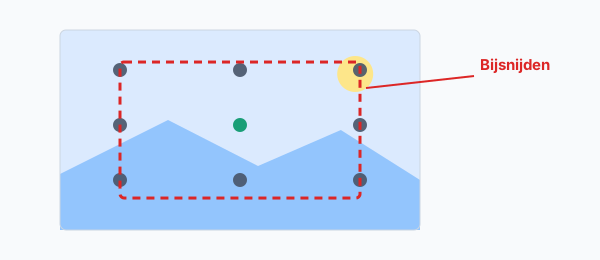
Een merk in de hoek oogt subtiel, maar alles bij de rand is in seconden weggesneden. Plaatst u het merk over een druk, gedetailleerd deel van de scène — in plaats van een glad, egaal vlak zoals open lucht — dan wordt verwijderen echt lastig, en veel fotografen zetten het richting het midden voor maximale bescherming.
Het raster met negen posities dekt beide benaderingen: hoeken voor portfoliopagina's waar uiterlijk vooropstaat, en middenposities voor voorbeelden die u vóór betaling verstuurt.
Probeer het: open de tool met een gecentreerd merk op 40% dekking →
6. Tegelpatroon: bedek het hele beeld
De tegelmodus herhaalt het watermerk over de hele foto, waardoor bijsnijden zinloos wordt en retoucheren tijdrovend. Het diagonale patroon verschuift om de andere rij, en een lichte rotatie maakt geautomatiseerd verwijderen nog lastiger. Vergroot de afstand tot het patroon aanvoelt als een textuur in plaats van een muur van tekst.
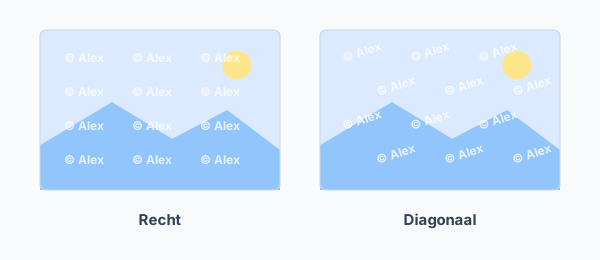
Probeer het: open de tool met een diagonale tegel-voorinstelling →
7. Exporteren op volledige kwaliteit
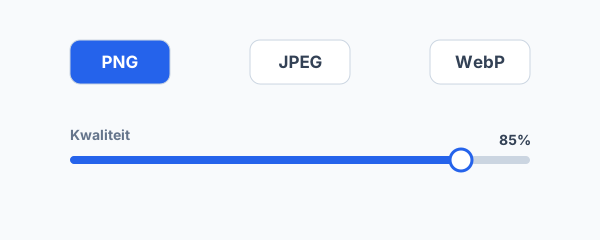
Het voorbeeld is geschaald naar uw scherm, maar downloads worden altijd gemaakt van het originele bestand op volledige resolutie. PNG behoudt elke pixel en eventuele transparantie; JPEG levert de kleinste bestanden voor webgalerijen; WebP zit ertussenin. Bij JPEG en WebP ruilt de kwaliteitsregelaar bestandsgrootte tegen fijn detail.
Een hele shoot van een watermerk voorzien? De batchgids hieronder behandelt het uploaden van meerdere bestanden en de ZIP-download met één klik.
Bronnen
Klaar om uw foto's te beschermen?
Open de tool, sleep een foto erin en pas toe wat u zojuist las — alles draait in uw browser en er wordt niets geüpload.
Watermerktool openen