

Rechnungsgenerator Anleitung
Erstellen Sie professionelle Rechnungen und Angebote mit Leichtigkeit
1. Übersicht
Der Rechnungsgenerator hilft Ihnen, professionelle Rechnungen und Angebote zu erstellen, die Sie als PDF herunterladen oder drucken können. Wählen Sie zwischen zwei Dokumenttypen:
- Rechnung — Eine Rechnung für bereits gelieferte Dienstleistungen oder Produkte
- Angebot — Ein Angebot für vorgeschlagene Arbeit bevor sie beginnt
Alle Daten bleiben in Ihrem Browser. Nichts wird an einen Server gesendet.
2. Ihre Erste Rechnung Erstellen
Folgen Sie diesen Schritten um Ihre erste Rechnung zu erstellen:
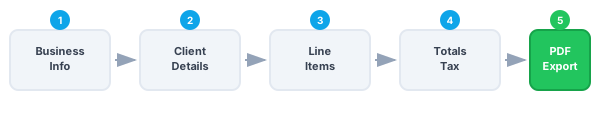
- Dokumenttyp auswählen — Klicken Sie oben auf Rechnung oder Angebot
- Geben Sie Ihre Firmendaten ein — Geben Sie Ihren Namen, Adresse und Kontaktdaten im ABSENDER-Bereich ein
- Kundendaten hinzufügen — Geben Sie den Namen und die Adresse des Kunden im RECHNUNG AN-Bereich ein
- Positionen hinzufügen — Geben Sie Beschreibung, Menge und Preis für jeden Artikel oder Service ein
- Herunterladen oder drucken — Klicken Sie auf PDF zum Herunterladen oder Drucken zum Senden an Ihren Drucker
3. Firmenprofil
Speichern Sie Ihre Firmendaten zum automatischen Ausfüllen bei neuen Dokumenten. Das Profil umfasst:
- Firmenname und Adresse
- Kontaktinformationen (Telefon, E-Mail, Website)
- Steuernummer oder Firmennummer
- Firmenlogo
Klicken Sie auf 'Profil Speichern' um Ihre Daten zu speichern. Sie werden automatisch bei neuen Dokumenten geladen.
4. Kundenverwaltung
Speichern Sie häufig verwendete Kunden zum schnellen Ausfüllen ihrer Daten:
- Kunde Speichern — Klicken Sie auf das Speichern-Symbol neben RECHNUNG AN um Kundendaten zu speichern
- Kunden Suchen — Tippen Sie in das Suchfeld um gespeicherte Kunden zu finden und auszuwählen
5. Positionen
Jede Position repräsentiert ein Produkt oder eine Dienstleistung die Sie berechnen:
| Feld | Zweck |
|---|---|
| Beschreibung | Wofür Sie berechnen (z.B. 'Webentwicklung', 'Beratung') |
| Menge | Anzahl der Einheiten, Stunden oder Artikel |
| Preis | Preis pro Einheit |
| Steuerpflichtig | Ob Steuer auf diesen Artikel anfällt |
Klicken Sie auf '+' um weitere Artikel hinzuzufügen. Klicken Sie auf das Papierkorb-Symbol zum Entfernen.
6. Berechnungen
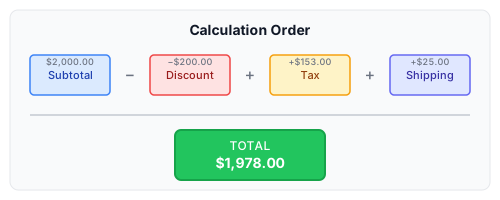
Das Tool berechnet automatisch Ihre Summen mit Unterstützung für:
- Rabatt — Fester Betrag oder Prozentsatz vom Zwischensumme
- Steuer — Steuerprozentsatz auf steuerpflichtige Artikel (exklusiv oder inklusiv)
- Versand — Feste Versand- oder Liefergebühr
7. PDF Export
Exportieren Sie Ihre Rechnung als professionelles PDF. Wählen Sie aus drei Stilen:
| Stil | Erstellen Sie mit Leichtigkeit professionelle Rechnungen und Angebote: eine verständliche Anleitung von den Positionen bis hin zum fertigen PDF-Export. |
|---|---|
| Klassisch | Traditionelles Geschäftslayout mit dunkler Kopfzeile |
| Modern | Sauberes Design mit blauen Akzenten und mehr Weißraum |
| Kompakt | Kompaktes Layout für mehr Inhalt auf einer Seite |
Wählen Sie einen Stil und klicken Sie auf 'PDF Herunterladen' oder 'Drucken' um Ihr Dokument zu erstellen.
8. Logo und Branding
Fügen Sie Ihr Firmenlogo für ein professionelles Aussehen hinzu:
- Hochladen — Klicken Sie auf den Logo-Bereich oder 'Logo Hinzufügen' um ein Bild hochzuladen
- Zuschneiden & Drehen — Passen Sie den Zuschneidebereich an und drehen Sie bei Bedarf
- Größe auf Papier — Wählen Sie die Logo-Breite in mm oder Zoll für das PDF
Unterstützte Formate: PNG, JPEG, GIF, WebP, BMP (automatisch zu PNG/JPEG konvertiert)
9. Speichern und Laden
Speichern Sie Ihre Dokumente und greifen Sie schnell auf aktuelle zu:
- In Datei Speichern — Lädt eine JSON-Datei herunter die Sie später laden können
- Aktuelle Dokumente — Klicken Sie auf 'Aktuelle' um Ihre letzten 10 Rechnungen und Angebote zu sehen
- In Rechnung Umwandeln — Klicken Sie auf '→ Rechnung' bei jedem Angebot um es mit einer neuen Rechnungsnummer umzuwandeln
Die Schaltflächen 'Firma' und 'Firma+Kunde' ermöglichen das schnelle Laden nur der Firmen- oder Firmen+Kundendaten aus einem gespeicherten Dokument.