

Fotos mit einem Wasserzeichen versehen
Text oder Logo, die richtige Position, die passende Stärke – und der Export ohne Qualitätsverlust
1. Was ein sichtbares Wasserzeichen wirklich leistet
Ein sichtbares Wasserzeichen prägt die Eigentumsangabe direkt in das Foto ein, sodass der Urhebervermerk mit dem Bild reist, wo immer es geteilt wird. Einen entschlossenen Bildbearbeiter hält es nicht auf, aber es schreckt vor beiläufiger Weiterverwendung ab und macht ehrliche Namensnennung mühelos.
Zwei rechtliche Fakten sind gut zu wissen. Für Fotos, die am oder nach dem 1. März 1989 veröffentlicht wurden, ist ein Copyright-Vermerk in den USA optional — Ihr Foto ist ohnehin urheberrechtlich geschützt, der Vermerk teilt lediglich mit, wem es gehört. Zudem verbietet das US-Recht, identifizierende Angaben wie ein Wasserzeichen absichtlich aus dem Bild einer anderen Person zu entfernen oder zu verändern.
2. Eine aussagekräftige Copyright-Zeile schreiben
Der übliche Copyright-Vermerk besteht aus drei Teilen in einer durchgehenden Angabe: dem ©-Symbol (oder dem Wort "Copyright"), dem Jahr der Erstveröffentlichung und dem Namen des Rechteinhabers — zum Beispiel © 2026 Alex Reyes.

3. Text, Logo oder beides
Text-Wasserzeichen sind am schnellsten eingerichtet und bleiben in jeder Größe scharf. Ein Logo bietet mehr Wiedererkennung — laden Sie ein PNG mit transparentem Hintergrund hoch, damit es sich ins Foto einfügt statt in einem weißen Kasten zu sitzen. Der Modus Beide legt Logo und Copyright-Zeile gemeinsam über das Bild.

4. Deckkraft, Größe und Farbe
Meist ist ein nicht vollständig deckendes Wasserzeichen die bessere Wahl: sichtbar, ohne dem Foto die Aufmerksamkeit zu nehmen. Ein Start bei etwa 30-50% Deckkraft passt für die meisten Fotos — erhöhen Sie den Wert bei Bildern, deren ungefragte Weiterverwendung Sie erwarten. Zurückhaltende Farben schlagen auffällige; weißer oder schwarzer Text mit Kontur bleibt auf fast jedem Hintergrund lesbar.

5. Eine Platzierung, die das Zuschneiden übersteht
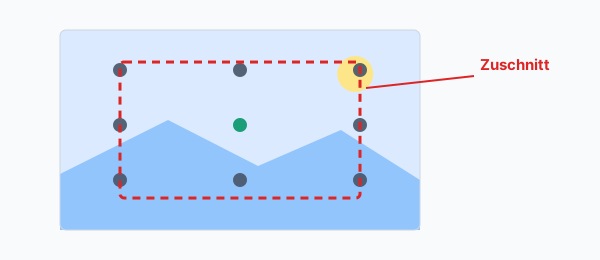
Ein Zeichen in der Ecke wirkt dezent, doch alles nahe am Rand ist in Sekunden weggeschnitten. Liegt das Zeichen über einem unruhigen, detailreichen Bildbereich — statt über einer glatten Fläche wie freiem Himmel — wird das Entfernen wirklich schwierig; viele Fotografen setzen es für maximalen Schutz Richtung Bildmitte.
Das Neun-Punkte-Raster deckt beide Ansätze ab: Ecken für Portfolioseiten, bei denen die Optik zählt, und zentrale Positionen für Vorschauen, die Sie vor der Bezahlung verschicken.
Ausprobieren: Tool mit zentriertem Zeichen bei 40% Deckkraft öffnen →
6. Kacheln: das ganze Bild abdecken
Der Kachelmodus wiederholt das Wasserzeichen über das gesamte Foto — Zuschneiden wird sinnlos, Retusche mühsam. Das diagonale Muster versetzt jede zweite Reihe, und eine leichte Drehung erschwert automatisiertes Entfernen zusätzlich. Vergrößern Sie den Abstand, bis das Muster wie eine Textur wirkt statt wie eine Textwand.

Ausprobieren: Tool mit diagonaler Kachel-Voreinstellung öffnen →
7. In voller Qualität exportieren
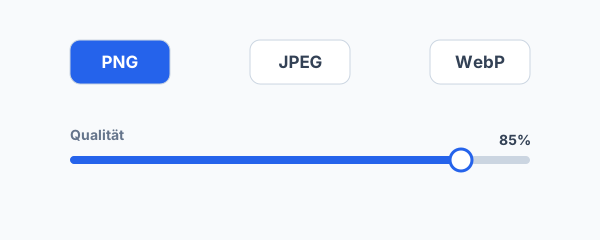
Die Vorschau ist an Ihren Bildschirm angepasst, Downloads werden jedoch immer aus der Originaldatei in voller Auflösung erzeugt. PNG erhält jedes Pixel und jede Transparenz; JPEG liefert die kleinsten Dateien für Web-Galerien; WebP liegt dazwischen. Bei JPEG und WebP bestimmt der Qualitätsregler die Balance zwischen Dateigröße und feinen Details.
Ein ganzes Shooting mit Wasserzeichen versehen? Der Batch-Ratgeber unten behandelt den Mehrfach-Upload und den ZIP-Download mit einem Klick.
Quellen
Bereit, Ihre Fotos zu schützen?
Öffnen Sie das Tool, ziehen Sie ein Foto hinein und wenden Sie das Gelesene an — alles läuft in Ihrem Browser, nichts wird hochgeladen.
Bild-Wasserzeichen-Tool öffnen