

Guide Complet de Velvet MD
Maîtrisez le style markdown avec des modèles, couleurs et exports
1. Introduction
Velvet MD transforme le texte markdown simple en documents professionnellement stylisés. Que vous écriviez des rapports, de la documentation ou des articles académiques, Velvet MD fournit les outils pour créer de beaux résultats prêts à publier.
Tout le traitement se fait localement dans votre navigateur—votre contenu ne quitte jamais votre appareil, garantissant une confidentialité totale.
- 16 modèles sélectionnés pour différents types de documents
- 20 schémas de couleurs plus contrôles de couleurs personnalisés
- Plus de 35 familles de polices pour titres, corps et code
- Export en HTML, PDF ou DOCX
Avant & Après
# Welcome to My Document

This is a **bold statement** with some *italic* text.

## Features

- Easy to write
- Clean syntax
- Portable format

> "Markdown is a great choice for documentation."

```javascript
function greet(name) {
  return `Hello, ${name}!`;
}
```Welcome to My Document
This is a bold statement with some italic text.
Features
- Easy to write
- Clean syntax
- Portable format
"Markdown is a great choice for documentation."
function greet(name) {
  return `Hello, ${name}!`;
}
2. Aperçu de l'Interface
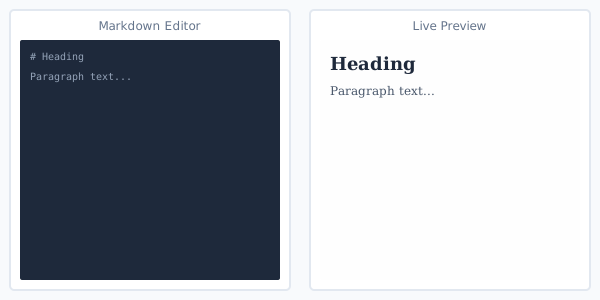
L'interface Velvet MD est divisée en trois zones principales: l'éditeur markdown à gauche, l'aperçu en direct à droite, et les contrôles de style dans la barre latérale.
Un véritable éditeur avec coloration en direct
Pendant que vous tapez, Velvet MD colore votre Markdown — titres, gras, liens, listes et code — et met à jour l'aperçu en direct à côté. Une barre de mise en forme au-dessus de l'éditeur ajoute gras, italique, titres, listes, citations, liens, images, blocs de code et tableaux d'un seul clic.
Raccourcis clavier et palette de commandes
Vous pouvez tout piloter au clavier. Appuyez sur Ctrl/Cmd+K pour ouvrir la palette de commandes et exécuter n'importe quelle action — appliquer un modèle ou un schéma de couleurs, changer la vue, insérer un tableau ou exporter — simplement en tapant son nom.
- Ctrl/Cmd + B, I — Gras et italique
- Ctrl/Cmd + K — Ouvrir la palette de commandes
- Ctrl/Cmd + F — Rechercher et remplacer
- Ctrl/Cmd + S — Télécharger en fichier .md
- Enter / Tab — Continuer une liste ou indenter
Recherche, plan et compteurs en direct
Appuyez sur Ctrl/Cmd+F pour rechercher et remplacer du texte. La barre d'état affiche en direct le nombre de mots, de caractères et le temps de lecture, un bouton de défilement synchronisé, ainsi qu'un plan cliquable de vos titres pour naviguer dans le document. Basculez entre Éditeur, Divisé et Aperçu, ou activez le mode Zen pour écrire sans distraction.
Barre d'outils
- Fichier — Ouvrir un fichier, créer un nouveau document, charger l'exemple ou le guide de syntaxe, télécharger votre travail en .md ou effacer l'éditeur — le tout depuis le menu Fichier
- Style — Ouvrir le panneau de style : modèles, couleurs, typographie et mise en page — y compris la taille de l'espace de travail S/M/L
- Zen — Mode Zen sans distraction qui masque tout sauf l'éditeur et l'aperçu
- Exporter — Télécharger votre document stylisé au format HTML, PDF ou DOCX
- S (Small) — Vue compacte, affiché plus de contenu à l'écran
- M (Medium) — Vue équilibrée, paramètre par défaut
- L (Large) — Texte et aperçu plus grands pour un travail détaillé
Ouvrir des fichiers
- Glisser-Déposer — Déposez n'importe quel fichier .md directement sur l'éditeur pour l'ouvrir
Onglets de la Barre Latérale
Ouvrez-le avec le bouton Style. Le panneau comporte quatre onglets pour personnaliser votre document :
- Modèles — Choisissez parmi 16 styles préconçus
- Couleurs — Appliquer des schémas de couleurs ou définir des couleurs personnalisées
- Typo — Sélectionner les polices et ajuster les tailles
- Mise en page — Contrôler la largeur du document, la taille de l'espace de travail S/M/L et les options décoratives
3. Modèles
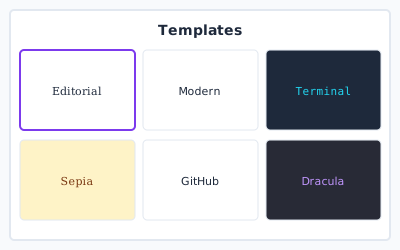
Velvet MD propose 16 modèles conçus professionnellement. Chaque modèle fournit un style visuel complet incluant polices, couleurs, espacement et éléments décoratifs.
Editorial
Classic serif typography with elegant spacing. Perfect for essays, articles, and long-form content.
Modern
Clean sans-serif with bold accents. Contemporary look for business documents.
Terminal
Monospace fonts on dark background. Ideal for technical documentation.
Academic
Traditional academic formatting with serif fonts and generous line spacing for papers.
GitHub
Familiar README styling. Perfect for developer documentation.
Dracula
Popular dark theme with purple accents. Easy on the eyes.
Les modèles supplémentaires incluent Minimal, Magazine, Notion, Sepia, Nord, Dracula, Solarized, Monokai, Paper et Tokyo Night.
4. Schémas de Couleurs
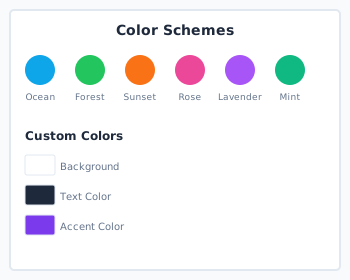
Personnaliséz la palette de couleurs de votre document avec des schémas rapides ou ajustez les couleurs individuelles pour un contrôle complet.
Schémas Rapides
Appliquez une palette de couleurs complète en un clic. Les 20 schémas disponibles sont organisés par ambiance:
Calming blue tones
Natural green hues
Warm pink accents
Professional gray
Deep blue elegance
Neon tech vibes
Couleurs Personnalisées
Pour une correspondance précise de marque ou une préférence personnelle, ajustez les valeurs de couleur individuelles:
Custom Brand Colors
With custom colors, you can match your company branding exactly.
// Your branded code block
const brand = "Custom";- Arrière-plan — Couleur d'arrière-plan du document
- Couleur du Texte — Couleur du texte du corps
- Couleur des Titres — Couleur pour tous les niveaux de titre
- Accent / Liens — Liens, surlignages et éléments d'accent
- Arrière-plan Code — Arrière-plan pour les blocs de code et le code en ligne
- Bordure Citation — Couleur de bordure gauche pour les citations
5. Typographie
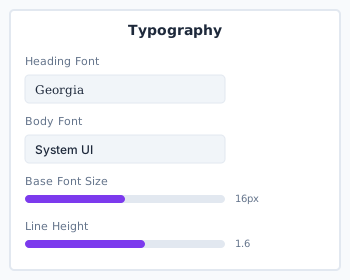
Affinez la typographie de votre document avec des familles de polices, tailles et contrôles d'espacement.
Familles de Polices
Choisissez parmi plus de 35 polices soigneusement sélectionnées pour chaque catégorie de texte:
Perfect for long-form reading. The serifs guide the eye along lines of text.
Modern and minimal. Great for screens and contemporary documents.
Fixed-width for code. All characters align perfectly.
Taille et Espacement
Compact text for dense documents or footnotes.
Standard readable size for most content.
Large and accessible for presentations.
Impact de la Hauteur de Ligne
This text has tight line spacing. It's harder to read in long paragraphs but saves vertical space. Good for headings.
This text has generous line spacing. Much easier to read for body text. Recommended for academic papers and long-form content.
6. Options de Mise en Page
Contrôlez la structure du document, l'alignement et les éléments décoratifs pour obtenir la mise en page parfaite.
Paramètres du Document
- Largeur du Contenu — Largeur maximale de la zone de contenu (600-1200px recommandé)
- Rembourrage — Espace autour du contenu
- Alignement du Texte — Texte aligné à gauche, justifié ou centré
Left-aligned text flows naturally for western languages. Most common and recommended default.
Justified text creates clean edges on both sides. Professional look for printed documents and newspapers.
Centered text works for titles and short passages. Not recommended for long paragraphs.
Options Décoratives
End of section one.
Beginning of section two.
Document Title
Adds a decorative underline to main headings.
const x = 1;const x = 1;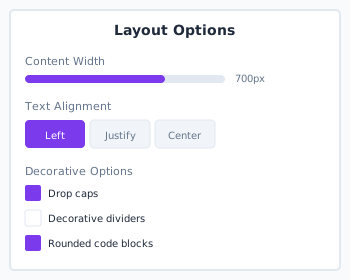
7. Formats d'Export
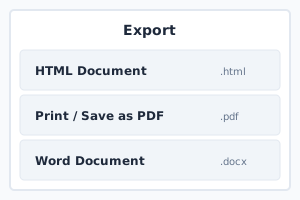
Exportez votre document stylisé dans le format qui convient le mieux à vos besoins:
| Format | Maîtrisez le style markdown avec les 16 modèles, les 20 schémas de couleurs, les contrôles typographiques et les exports en HTML, PDF ou DOCX disponibles. | Idéal Pour |
|---|---|---|
| HTML | Page web autonome avec tous les styles intégrés | Hébergement web, email, archivage |
| Document prêt à imprimer via la boîte de dialogue d'impression | Impression, partage, présentations | |
| DOCX | Format Microsoft Word avec coloration syntaxique | Édition, collaboration, soumissions |
8. Conseils et Bonnes Pratiques
Choisir des Modèles
- Utilisez Éditorial ou Sépia pour le contenu long comme les essais et rapports
- Choisissez Terminal ou GitHub pour la documentation technique avec code
- Le modèle Académique est idéal pour les articles nécessitant une structure formelle
- Les modèles sombres (Mode Sombre, Dracula, Nord) sont plus doux pour les yeux en faible lumière
Optimiser la Sortie
- Pour l'impression: utilisez des fonds clairs et des couleurs à contraste élevé
- Pour la lecture à l'écran: 600-700px de largeur de contenu est optimal pour le texte du corps
- Exportez en DOCX lorsque vous devez faire d'autres modifications dans Word
Prêt à Styliser Votre Markdown?
Ouvrez Velvet MD et transformez votre markdown en beaux documents.
Ouvrir Velvet MD