

Comment ajouter un filigrane à vos photos
Texte ou logo, où le placer, quelle intensité choisir — et comment exporter sans perdre en qualité
1. Ce qu'un filigrane visible fait réellement
Un filigrane visible inscrit l'information de propriété sur la photo elle-même : le crédit voyage avec l'image partout où elle est partagée. Il n'arrêtera pas un retoucheur déterminé, mais il décourage la réutilisation désinvolte et facilite l'attribution honnête.
Deux faits juridiques méritent d'être connus. Pour les photos publiées à partir du 1er mars 1989, la mention de copyright est facultative aux États-Unis — votre photo est de toute façon protégée par le droit d'auteur, la mention annonce simplement qui en est propriétaire. Par ailleurs, la loi américaine rend illégal le fait de retirer ou d'altérer intentionnellement des informations d'identification, comme un filigrane, sur l'image d'autrui.
2. Rédiger une mention de copyright qui a du sens
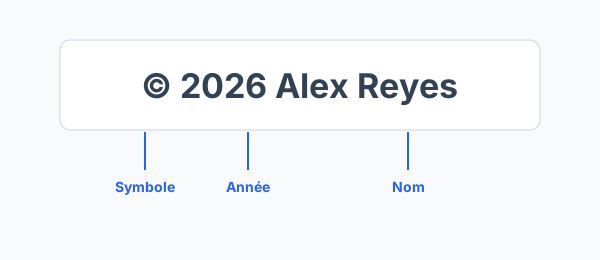
La mention de copyright standard comporte trois éléments présentés d'un seul tenant : le symbole © (ou le mot « Copyright »), l'année de première publication et le nom du titulaire — par exemple, © 2026 Alex Reyes.
3. Texte, logo ou les deux
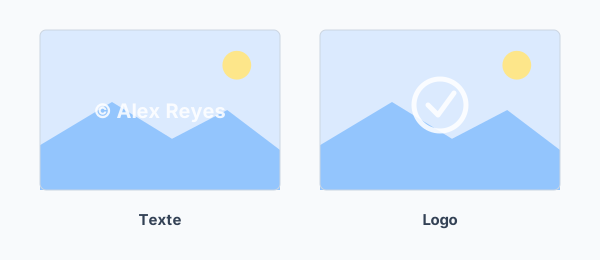
Les filigranes texte sont les plus rapides à mettre en place et restent nets à toutes les tailles. Un logo apporte davantage de reconnaissance de marque — téléchargez un PNG à fond transparent pour qu'il se fonde dans la photo au lieu d'apparaître dans un cadre blanc. Le mode Les deux superpose votre logo et votre mention de copyright ensemble.
4. Opacité, taille et couleur
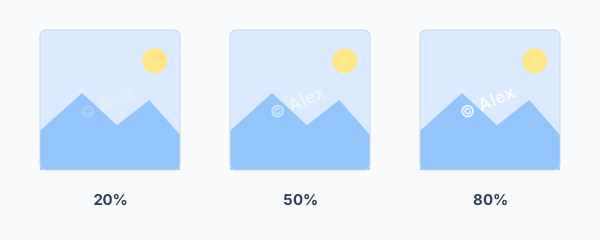
Un filigrane pas totalement opaque est généralement préférable : visible, sans détourner l'attention de la photo. Démarrer autour de 30-50 % d'opacité convient à la plupart des photos — augmentez pour les images susceptibles d'être réutilisées sans autorisation. Les couleurs discrètes l'emportent sur les couleurs voyantes ; un texte blanc ou noir avec l'option contour reste lisible sur presque tous les fonds.
5. Un placement qui résiste au recadrage
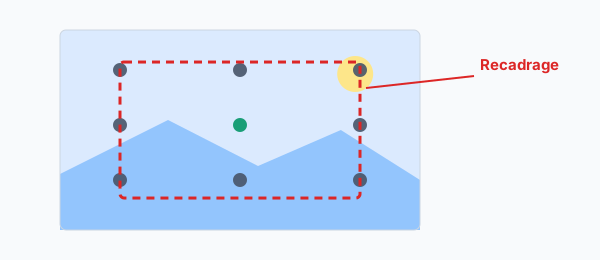
Une marque dans un coin paraît discrète, mais tout ce qui est près du bord se recadre en quelques secondes. Placée sur une zone chargée et détaillée de la scène — plutôt que sur une surface lisse comme un ciel dégagé — elle devient réellement difficile à retirer, et beaucoup de photographes la placent vers le centre pour une protection maximale.
La grille à neuf positions couvre les deux approches : les coins pour les pages de portfolio où l'esthétique prime, et les positions centrales pour les aperçus envoyés avant paiement.
Essayez : ouvrir l'outil avec une marque centrée à 40 % d'opacité →
6. Mosaïque : couvrir toute l'image
Le mode mosaïque répète le filigrane sur toute la photo : le recadrage devient inutile et la retouche fastidieuse. Le motif diagonal décale une ligne sur deux, et une légère rotation complique encore la suppression automatisée. Augmentez l'espacement jusqu'à ce que le motif se lise comme une texture plutôt qu'un mur de texte.
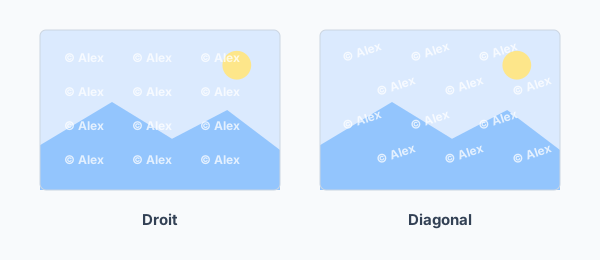
Essayez : ouvrir l'outil avec un préréglage de mosaïque diagonale →
7. Exporter en pleine qualité
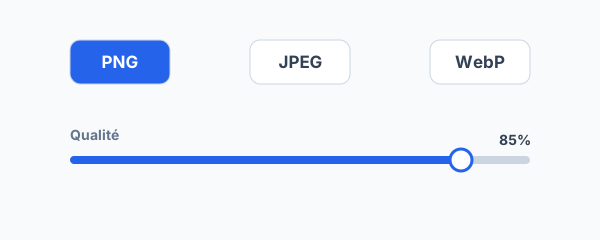
L'aperçu est adapté à votre écran, mais les téléchargements sont toujours générés à partir du fichier original en pleine résolution. Le PNG conserve chaque pixel et la transparence ; le JPEG produit les fichiers les plus légers pour les galeries web ; le WebP se situe entre les deux. Pour JPEG et WebP, le curseur de qualité arbitre entre poids du fichier et finesse des détails.
Toute une séance à filigraner ? Le guide par lots ci-dessous couvre le chargement multiple et le téléchargement ZIP en un clic.
Sources
Prêt à protéger vos photos ?
Ouvrez l'outil, déposez une photo et appliquez ce que vous venez de lire — tout fonctionne dans votre navigateur et rien n'est envoyé en ligne.
Ouvrir l'outil Filigrane d'Image