

Guida completa a Velvet MD
Padroneggia lo stile markdown con template, colori ed esportazioni
1. Introduzione
Velvet MD trasforma il testo markdown semplice in documenti stilizzati professionalmente. Che si stia scrivendo report, documentazione o paper accademici, Velvet MD fornisce gli strumenti per creare risultati belli e pronti per la pubblicazione.
Tutta l'elaborazione avviene localmente nel browser: il contenuto non lascia mai il dispositivo, garantendo una privacy completa.
- 16 template curati per diversi tipi di documenti
- 20 schemi di colore più controlli per colori personalizzati
- Oltre 35 famiglie di font per intestazioni, corpo e codice
- Esportazione in HTML, PDF o DOCX
Prima e dopo
# Welcome to My Document

This is a **bold statement** with some *italic* text.

## Features

- Easy to write
- Clean syntax
- Portable format

> "Markdown is a great choice for documentation."

```javascript
function greet(name) {
  return `Hello, ${name}!`;
}
```Welcome to My Document
This is a bold statement with some italic text.
Features
- Easy to write
- Clean syntax
- Portable format
"Markdown is a great choice for documentation."
function greet(name) {
  return `Hello, ${name}!`;
}
2. Panoramica dell'interfaccia
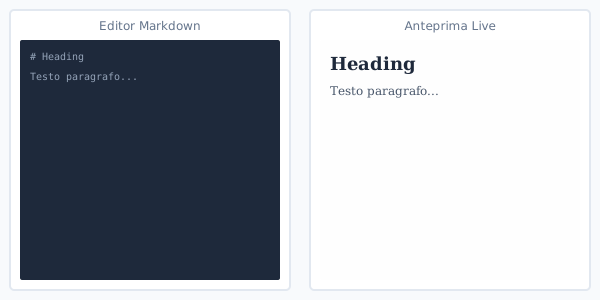
L'interfaccia di Velvet MD è divisa in tre aree principali: l'editor markdown a sinistra, l'anteprima dal vivo a destra e i controlli di stile nella barra laterale.
Un vero editor con evidenziazione in tempo reale
Mentre si scrive, Velvet MD evidenzia il Markdown — intestazioni, grassetto, link, elenchi e codice — e aggiorna l'anteprima dal vivo accanto. Una barra di formattazione sopra l'editor aggiunge grassetto, corsivo, intestazioni, elenchi, citazioni, link, immagini, blocchi di codice e tabelle con un solo clic.
Scorciatoie da tastiera e la palette dei comandi
È possibile controllare tutto dalla tastiera. Premere Ctrl/Cmd+K per aprire la palette dei comandi ed eseguire qualsiasi azione — applicare un template o uno schema di colori, cambiare la vista, inserire una tabella o esportare — semplicemente digitandone il nome.
- Ctrl/Cmd + B, I — Grassetto e corsivo
- Ctrl/Cmd + K — Aprire la palette dei comandi
- Ctrl/Cmd + F — Trova e sostituisci
- Ctrl/Cmd + S — Scaricare come file .md
- Enter / Tab — Continuare un elenco o applicare il rientro
Ricerca, struttura e conteggi dal vivo
Premere Ctrl/Cmd+F per trovare e sostituire il testo. La barra di stato mostra conteggi dal vivo di parole, caratteri e tempo di lettura e un interruttore di scorrimento sincronizzato, oltre a una struttura cliccabile delle proprie intestazioni per spostarsi nel documento. Passare tra Editor, Diviso e Anteprima, oppure entrare in modalità Zen per scrivere senza distrazioni.
Barra degli strumenti
- File — Aprire un file, iniziare un nuovo documento, caricare l'esempio o la guida alla sintassi, scaricare il proprio lavoro come .md o cancellare l'editor — tutto dal menu File
- Stile — Aprire il pannello di stile: template, colori, tipografia e layout — inclusa la dimensione dell'area di lavoro S/M/L
- Zen — Modalità Zen senza distrazioni che nasconde tutto tranne l'editor e l'anteprima
- Esporta — Scaricare il proprio documento stilizzato in formato HTML, PDF o DOCX
- S (Small) — Vista compatta, mostra più contenuto sullo schermo
- M (Medium) — Vista bilanciata, impostazione predefinita
- L (Large) — Testo e anteprima più grandi per un lavoro dettagliato
Aprire i file
- Trascinare e rilasciare — Rilascia qualsiasi file .md direttamente sull'editor per aprirlo
Schede della barra laterale
Aprirlo con il pulsante Stile. Il pannello ha quattro schede per personalizzare il proprio documento:
- Template — Scegliere tra 16 stili predefiniti
- Colori — Applica schemi di colore o imposta colori personalizzati
- Tipo — Seleziona i font e regola le dimensioni
- Layout — Controllare la larghezza del documento, la dimensione dell'area di lavoro S/M/L e le opzioni decorative
3. Template
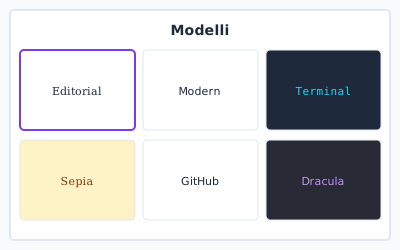
Velvet MD offre 16 template progettati professionalmente. Ogni template fornisce uno stile visivo completo che include font, colori, spaziatura ed elementi decorativi.
Editorial
Classic serif typography with elegant spacing. Perfect for essays, articles, and long-form content.
Modern
Clean sans-serif with bold accents. Contemporary look for business documents.
Terminal
Monospace fonts on dark background. Ideal for technical documentation.
Academic
Traditional academic formatting with serif fonts and generous line spacing for papers.
GitHub
Familiar README styling. Perfect for developer documentation.
Dracula
Popular dark theme with purple accents. Easy on the eyes.
I template aggiuntivi includono Minimal, Magazine, Notion, Sepia, Nord, Dracula, Solarized, Monokai, Paper e Tokyo Night.
4. Schemi di colore
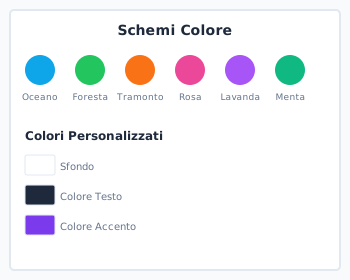
Personalizzare la palette di colori del proprio documento usando schemi rapidi o regolare i singoli colori per un controllo completo.
Schemi rapidi
Applica una palette di colori completa con un clic. I 20 schemi disponibili sono organizzati per atmosfera:
Calming blue tones
Natural green hues
Warm pink accents
Professional gray
Deep blue elegance
Neon tech vibes
Colori personalizzati
Per una corrispondenza precisa del brand o una preferenza personale, regola i singoli valori di colore:
Custom Brand Colors
With custom colors, you can match your company branding exactly.
// Your branded code block
const brand = "Custom";- Sfondo — Colore di sfondo del documento
- Colore del testo — Colore del testo del corpo
- Colore intestazioni — Colore per tutti i livelli di intestazione
- Accento / Link — Link, evidenziazioni ed elementi di accento
- Sfondo codice — Sfondo per blocchi di codice e codice inline
- Bordo citazione — Colore del bordo sinistro per le citazioni
5. Tipografia
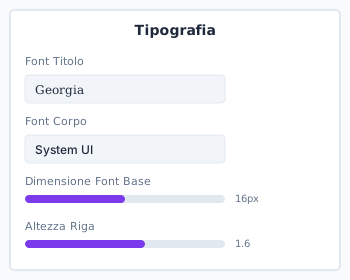
Perfezionare la tipografia del proprio documento con famiglie di font, dimensioni e controlli di spaziatura.
Famiglie di Font
Scegliere tra oltre 35 font accuratamente selezionati per ogni categoria di testo:
Perfect for long-form reading. The serifs guide the eye along lines of text.
Modern and minimal. Great for screens and contemporary documents.
Fixed-width for code. All characters align perfectly.
Dimensione e Spaziatura
Compact text for dense documents or footnotes.
Standard readable size for most content.
Large and accessible for presentations.
Impatto dell'altezza di riga
This text has tight line spacing. It's harder to read in long paragraphs but saves vertical space. Good for headings.
This text has generous line spacing. Much easier to read for body text. Recommended for academic papers and long-form content.
6. Opzioni di layout
Controlla la struttura del documento, l'allineamento e gli elementi decorativi per ottenere il layout perfetto.
Impostazioni Documento
- Larghezza contenuto — Larghezza massima dell'area contenuto (600-1200px consigliato)
- Padding — Spazio attorno al contenuto
- Allineamento testo — Testo allineato a sinistra, giustificato o centrato
Left-aligned text flows naturally for western languages. Most common and recommended default.
Justified text creates clean edges on both sides. Professional look for printed documents and newspapers.
Centered text works for titles and short passages. Not recommended for long paragraphs.
Opzioni Decorative
End of section one.
Beginning of section two.
Document Title
Adds a decorative underline to main headings.
const x = 1;const x = 1;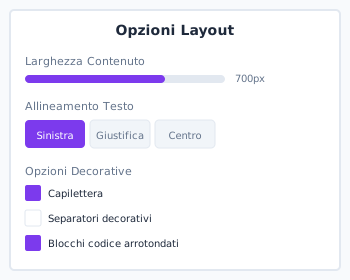
7. Formati di esportazione
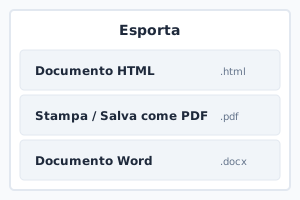
Esportare il proprio documento stilizzato nel formato più adatto alle proprie esigenze:
| Formato | Padroneggiare lo stile del proprio markdown con questa guida completa: scoprire come usare i template curati, gli schemi di colore e le opzioni di esportazione. | Ideale per |
|---|---|---|
| HTML | Pagina web autonoma con tutti gli stili incorporati | Hosting web, email, archiviazione |
| Documento pronto per la stampa tramite la finestra di stampa del browser | Stampa, condivisione, presentazioni | |
| DOCX | Formato Microsoft Word con evidenziazione della sintassi | Modifica, collaborazione, invii |
8. Consigli e buone pratiche
Scegliere i Modelli
- Usa Editorial o Sepia per contenuti lunghi come saggi e rapporti
- Scegliere Terminal o GitHub per la documentazione tecnica con codice
- Il modello Academic è ideale per articoli che richiedono una struttura formale
- I modelli scuri (Dark Mode, Dracula, Nord) sono più comodi per gli occhi in condizioni di scarsa illuminazione
Ottimizzare l'Output
- Per la stampa: usa sfondi chiari e colori ad alto contrasto
- Per la lettura a schermo: 600-700px di larghezza del contenuto è ottimale per il testo del corpo
- Esporti in DOCX quando ha bisogno di fare ulteriori modifiche in Word
Tutto pronto per stilizzare il markdown?
Aprire Velvet MD e trasformare il proprio markdown in bellissimi documenti.
Aprire Velvet MD