

Autore ed editore: InnoviCat
Pubblicato: · Ultimo aggiornamento:
Filigrana in batch su più foto contemporaneamente
Caricare una volta, applicare le stesse impostazioni a ogni foto e scaricare un unico ZIP
Caricare tutte le foto in una volta
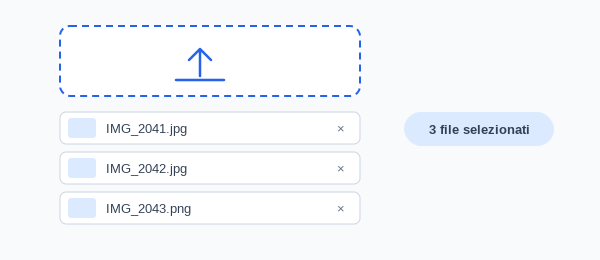
Selezionare più file nella finestra di scelta, oppure trascinarli insieme sull'area di caricamento. Ogni foto appare in un elenco sotto la zona di rilascio, e un contatore mostra quante sono caricate. Cliccare su una riga per l'anteprima di quella foto con la filigrana attuale, e rimuovere una foto con la × sulla riga corrispondente.
Un'unica impostazione per tutte le foto
Tutto ciò che imposta — testo o logo, posizione, opacità, rotazione, mosaico — si applica a ogni foto dell'elenco. Prima di scaricare, controlli l'anteprima di due o tre foto diverse: una chiara, una scura, una verticale e una orizzontale. Se il segno sparisce su una di esse, aumenti leggermente l'opacità o aggiunga un contorno.
Scaricare tutto in un unico ZIP
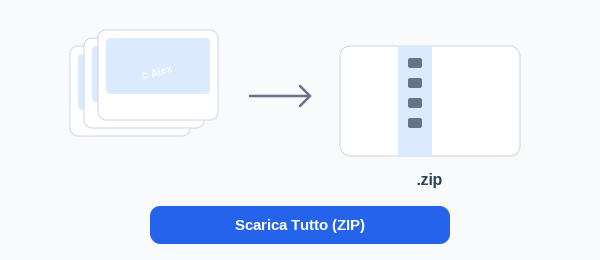
Non appena sono caricate due o più foto, sotto l'anteprima compare il pulsante "Scarica Tutto (ZIP)". Elabora ogni foto alla piena risoluzione originale e raccoglie i risultati in un unico archivio. Ogni file mantiene il proprio nome con il prefisso "watermarked-" e il formato di output scelto.
Tutto pronto per proteggere le foto?
Questo strumento elabora le foto selezionate nel browser senza inviare tali contenuti.
Aprire lo strumento e aggiungere una foto per applicare questi passaggi. Un carattere Google Fonts selezionato viene caricato da Google Fonts.
Raccogliamo solo statistiche di utilizzo anonime. Dettagli sulla privacy
Apri lo strumento Filigrana immagine