

Πώς να προσθέσετε υδατογράφημα στις φωτογραφίες σας
Κείμενο ή λογότυπο, πού να το τοποθετήσετε, πόσο έντονο να είναι — και πώς να γίνει η εξαγωγή χωρίς απώλεια ποιότητας
1. Τι κάνει πραγματικά ένα ορατό υδατογράφημα
Ένα ορατό υδατογράφημα αποτυπώνει τα στοιχεία ιδιοκτησίας πάνω στην ίδια τη φωτογραφία, ώστε η αναφορά να ταξιδεύει με την εικόνα όπου κι αν κοινοποιηθεί. Δεν θα σταματήσει κάποιον αποφασισμένο να το αφαιρέσει, αλλά αποθαρρύνει την πρόχειρη επαναχρησιμοποίηση και κάνει την έντιμη αναφορά του δημιουργού εύκολη υπόθεση.
Αξίζει να γνωρίζετε δύο νομικά δεδομένα. Για φωτογραφίες που δημοσιεύθηκαν από την 1η Μαρτίου 1989 και μετά, η σημείωση πνευματικών δικαιωμάτων είναι προαιρετική στις ΗΠΑ — η φωτογραφία σας προστατεύεται ούτως ή άλλως, και η σημείωση απλώς δηλώνει σε ποιον ανήκει. Επιπλέον, το αμερικανικό δίκαιο καθιστά παράνομη τη σκόπιμη αφαίρεση ή αλλοίωση αναγνωριστικών στοιχείων, όπως ένα υδατογράφημα, από την εικόνα κάποιου άλλου.
2. Γράψτε μια γραμμή πνευματικών δικαιωμάτων με ουσία
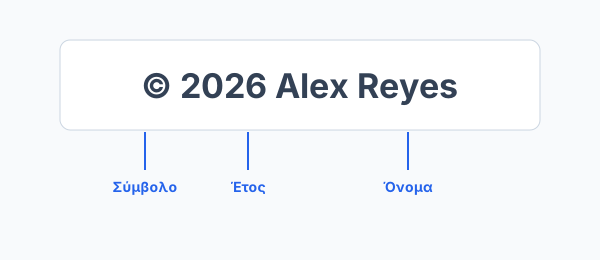
Η τυπική σημείωση πνευματικών δικαιωμάτων έχει τρία μέρη σε μία συνεχή δήλωση: το σύμβολο © (ή τη λέξη "Copyright"), το έτος πρώτης δημοσίευσης και το όνομα του δικαιούχου — για παράδειγμα, © 2026 Alex Reyes.
3. Κείμενο, λογότυπο ή και τα δύο
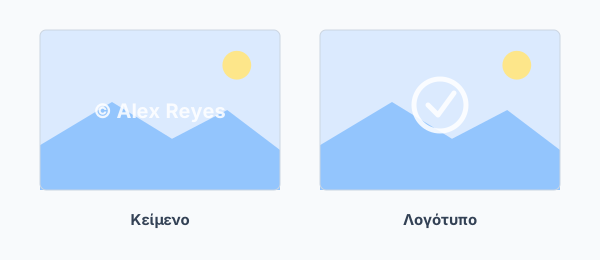
Τα υδατογραφήματα κειμένου ρυθμίζονται ταχύτερα και μένουν ευκρινή σε κάθε μέγεθος. Ένα λογότυπο προσφέρει μεγαλύτερη αναγνωρισιμότητα — ανεβάστε ένα PNG με διαφανές φόντο ώστε να δένει με τη φωτογραφία αντί να κάθεται σε λευκό πλαίσιο. Η λειτουργία Και τα δύο τοποθετεί μαζί το λογότυπο και τη γραμμή πνευματικών δικαιωμάτων.
4. Αδιαφάνεια, μέγεθος και χρώμα
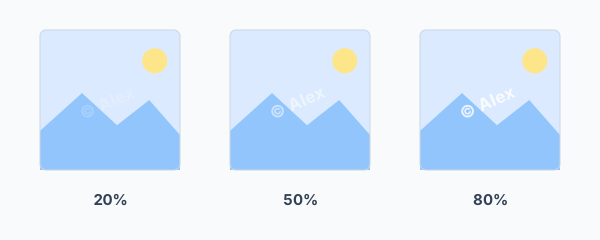
Συνήθως προτιμάται ένα υδατογράφημα που δεν είναι πλήρως αδιαφανές: να φαίνεται χωρίς να τραβά την προσοχή από τη φωτογραφία. Ένα ξεκίνημα γύρω στο 30-50% αδιαφάνειας ταιριάζει στις περισσότερες φωτογραφίες — ανεβάστε το σε εικόνες που περιμένετε να επαναχρησιμοποιηθούν χωρίς άδεια. Τα διακριτικά χρώματα κερδίζουν τα φανταχτερά· λευκό ή μαύρο κείμενο με περίγραμμα διαβάζεται σχεδόν σε κάθε φόντο.
5. Τοποθέτηση που αντέχει την περικοπή
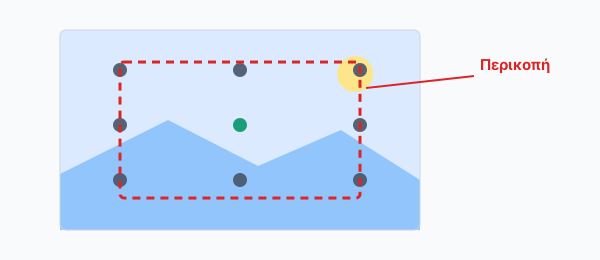
Ένα σήμα στη γωνία δείχνει διακριτικό, αλλά οτιδήποτε κοντά στην άκρη περικόπτεται σε δευτερόλεπτα. Αν τοποθετηθεί πάνω σε ένα πολύπλοκο, λεπτομερές σημείο της σκηνής — αντί για μια λεία, ομοιόμορφη περιοχή όπως ανοιχτός ουρανός — η αφαίρεση γίνεται πραγματικά δύσκολη, και πολλοί φωτογράφοι το βάζουν προς το κέντρο για μέγιστη προστασία.
Το πλέγμα εννέα θέσεων καλύπτει και τις δύο προσεγγίσεις: γωνίες για σελίδες portfolio όπου μετρά η αισθητική, και κεντρικές θέσεις για δείγματα που στέλνετε πριν από την πληρωμή.
Δοκιμάστε το: ανοίξτε το εργαλείο με κεντραρισμένο σήμα σε 40% αδιαφάνεια →
6. Πλακίδια: καλύψτε όλο το κάδρο
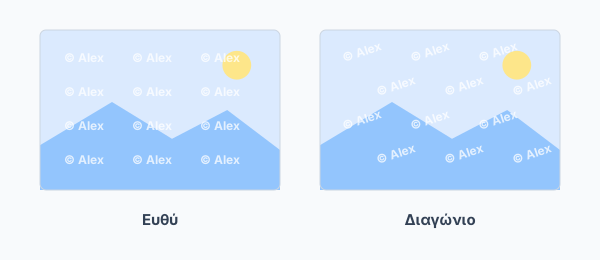
Η λειτουργία Πλακίδιο επαναλαμβάνει το υδατογράφημα σε όλη τη φωτογραφία, κάνοντας την περικοπή άσκοπη και το ρετούς κουραστικό. Το διαγώνιο μοτίβο μετατοπίζει κάθε δεύτερη σειρά, και μια ελαφριά περιστροφή δυσκολεύει ακόμα περισσότερο την αυτόματη αφαίρεση. Αυξήστε την απόσταση μέχρι το μοτίβο να μοιάζει με υφή αντί για τείχος κειμένου.
Δοκιμάστε το: ανοίξτε το εργαλείο με έτοιμη ρύθμιση διαγώνιων πλακιδίων →
7. Εξαγωγή σε πλήρη ποιότητα
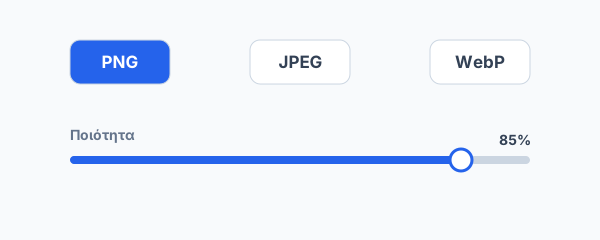
Η προεπισκόπηση προσαρμόζεται στην οθόνη σας, αλλά οι λήψεις δημιουργούνται πάντα από το αρχικό αρχείο σε πλήρη ανάλυση. Το PNG διατηρεί κάθε pixel και τη διαφάνεια· το JPEG δίνει τα μικρότερα αρχεία για διαδικτυακές συλλογές· το WebP βρίσκεται ανάμεσα. Σε JPEG και WebP, το ρυθμιστικό ποιότητας ανταλλάσσει μέγεθος αρχείου με λεπτομέρεια.
Υδατογραφείτε ολόκληρη φωτογράφιση; Ο οδηγός μαζικής επεξεργασίας παρακάτω καλύπτει τη μεταφόρτωση πολλών αρχείων και τη λήψη ZIP με ένα κλικ.
Πηγές
Έτοιμοι να προστατεύσετε τις φωτογραφίες σας;
Ανοίξτε το εργαλείο, αφήστε μια φωτογραφία και εφαρμόστε όσα μόλις διαβάσατε — όλα τρέχουν στο πρόγραμμα περιήγησής σας και τίποτα δεν ανεβαίνει πουθενά.
Άνοιγμα του εργαλείου Υδατογράφημα Εικόνας