

Come applicare una filigrana alle foto
Testo o logo, dove posizionarla, con quale intensità — e come esportare senza perdere qualità
1. Cosa fa davvero una filigrana visibile
Una filigrana visibile imprime le informazioni di proprietà sulla foto stessa, così il credito viaggia con l'immagine ovunque venga condivisa. Non fermerà un editor determinato, ma scoraggia il riuso disinvolto e rende naturale l'attribuzione corretta.
Vale la pena conoscere due fatti legali. Per le foto pubblicate dal 1° marzo 1989 in poi, la dicitura di copyright è facoltativa negli Stati Uniti — la foto è comunque protetta dal diritto d'autore, e la dicitura si limita ad annunciare chi ne è il proprietario. Inoltre, la legge statunitense rende illegale rimuovere o alterare intenzionalmente informazioni identificative, come una filigrana, dall'immagine altrui.
2. Scrivere una riga di copyright che significhi qualcosa
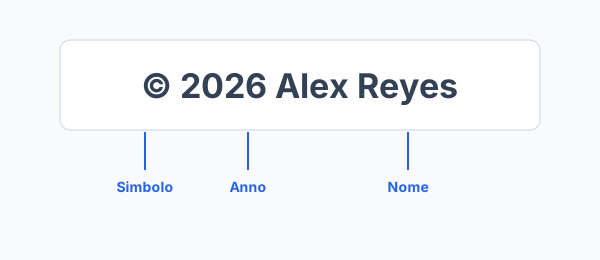
La dicitura di copyright standard ha tre elementi mostrati come un'unica dichiarazione continua: il simbolo © (o la parola "Copyright"), l'anno di prima pubblicazione e il nome del titolare — ad esempio, © 2026 Alex Reyes.
3. Testo, logo o entrambi
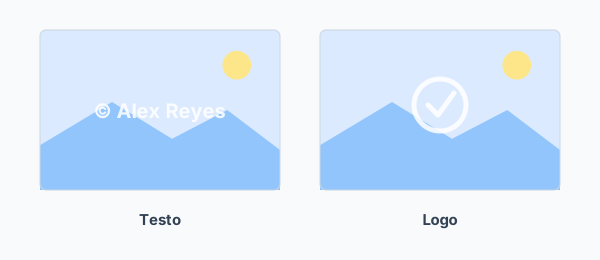
Le filigrane di testo sono le più rapide da impostare e restano nitide a qualsiasi dimensione. Un logo offre più riconoscibilità del marchio — caricare un PNG con sfondo trasparente perché si fonda con la foto invece di comparire in un riquadro bianco. La modalità Entrambi sovrappone insieme logo e riga di copyright.
4. Opacità, dimensione e colore
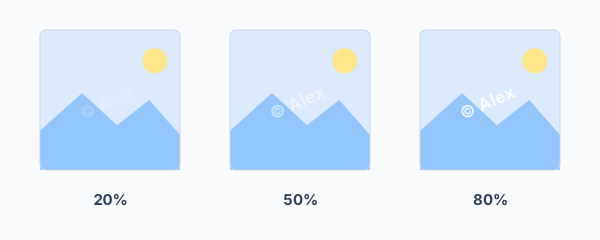
Di solito è preferibile una filigrana non completamente opaca: visibile senza togliere attenzione alla foto. Partire intorno al 30-50% di opacità va bene per la maggior parte delle foto — la aumenti per immagini che prevede verranno riutilizzate senza permesso. I colori discreti battono quelli vistosi; testo bianco o nero con l'opzione contorno resta leggibile su quasi ogni sfondo.
5. Un posizionamento che resiste al ritaglio
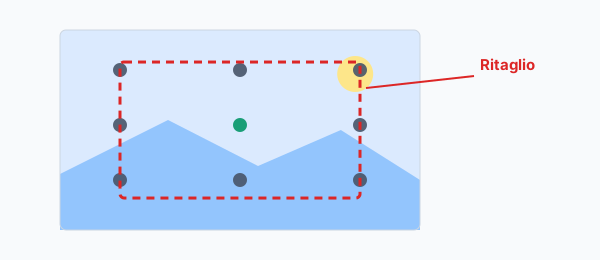
Un segno nell'angolo appare discreto, ma tutto ciò che è vicino al bordo si ritaglia in pochi secondi. Posizionarlo su una zona ricca di dettagli — invece che su un'area liscia e uniforme come il cielo aperto — rende la rimozione davvero difficile, e molti fotografi lo mettono verso il centro per la massima protezione.
La griglia a nove posizioni copre entrambi gli approcci: angoli per le pagine portfolio dove conta l'estetica, e posizioni centrali per le anteprime inviate prima del pagamento.
Per provare, aprire lo strumento con un segno centrato al 40% di opacità →
6. Mosaico: coprire l'intero fotogramma
La modalità Mosaico ripete la filigrana su tutta la foto, rendendo inutile il ritaglio e tedioso il ritocco. Il motivo diagonale sfalsa una riga sì e una no, e una leggera rotazione complica ulteriormente la rimozione automatica. Aumenti la spaziatura finché il motivo non appare come una texture anziché un muro di testo.
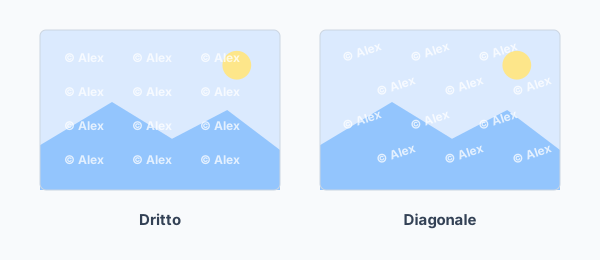
Per provare, aprire lo strumento con un mosaico diagonale preimpostato →
7. Esportare alla massima qualità
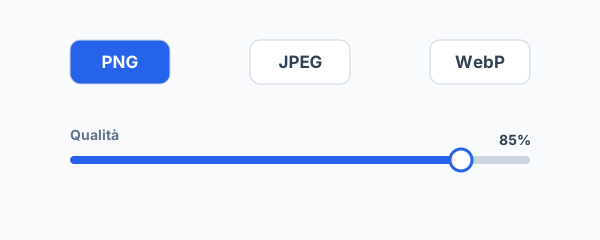
L'anteprima è adattata allo schermo, ma i download vengono sempre generati dal file originale a piena risoluzione. PNG conserva ogni pixel e la trasparenza; JPEG produce i file più piccoli per le gallerie web; WebP sta nel mezzo. Per JPEG e WebP, il cursore della qualità regola il compromesso tra dimensione del file e finezza dei dettagli.
Deve filigranare un intero servizio fotografico? La guida al batch qui sotto copre il caricamento di più file e il download ZIP con un clic.
Fonti
Tutto pronto per proteggere le foto?
Aprire lo strumento, trascinare una foto e applicare quanto appena letto — tutto funziona nel browser e nulla viene caricato.
Apri lo strumento Filigrana immagine