

Vollständige Anleitung zu Velvet MD
Markdown-Styling mit Vorlagen, Farben und Exporten meistern
1. Einführung
Velvet MD verwandelt einfachen Markdown-Text in professionell gestaltete Dokumente. Ob Sie Berichte, Dokumentation oder akademische Arbeiten schreiben, Velvet MD bietet die Werkzeuge für schöne, publikationsreife Ergebnisse.
Die gesamte Verarbeitung erfolgt lokal in Ihrem Browser—Ihr Inhalt verlässt nie Ihr Gerät, was vollständige Privatsphäre gewährleistet.
- 16 kuratierte Vorlagen für verschiedene Dokumenttypen
- 20 Farbschemata plus benutzerdefinierte Farbsteuerungen
- Über 35 Schriftfamilien für Überschriften, Fließtext und Code
- Export nach HTML, PDF oder DOCX
Vorher & Nachher
# Welcome to My Document

This is a **bold statement** with some *italic* text.

## Features

- Easy to write
- Clean syntax
- Portable format

> "Markdown is a great choice for documentation."

```javascript
function greet(name) {
  return `Hello, ${name}!`;
}
```Welcome to My Document
This is a bold statement with some italic text.
Features
- Easy to write
- Clean syntax
- Portable format
"Markdown is a great choice for documentation."
function greet(name) {
  return `Hello, ${name}!`;
}
2. Oberflächenübersicht
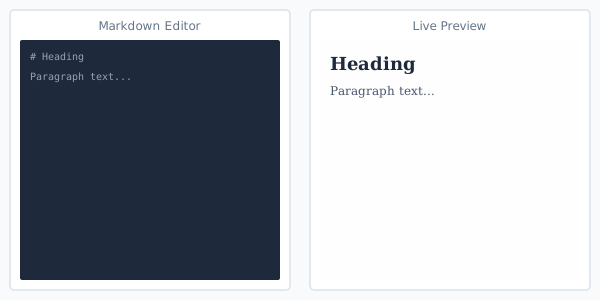
Die Velvet MD Oberfläche ist in drei Hauptbereiche unterteilt: der Markdown-Editor links, die Live-Vorschau rechts und die Styling-Steuerungen in der Seitenleiste.
Ein echter Editor mit Live-Hervorhebung
Während Sie tippen, hebt Velvet MD Ihr Markdown hervor – Überschriften, Fettdruck, Links, Listen und Code – und aktualisiert die Live-Vorschau daneben. Eine Formatierungsleiste über dem Editor fügt Fett, Kursiv, Überschriften, Listen, Zitate, Links, Bilder, Codeblöcke und Tabellen mit einem Klick hinzu.
Tastenkürzel und die Befehlspalette
Sie können alles über die Tastatur steuern. Drücken Sie Ctrl/Cmd+K, um die Befehlspalette zu öffnen und jede Aktion auszuführen – eine Vorlage oder ein Farbschema anwenden, die Ansicht wechseln, eine Tabelle einfügen oder exportieren – einfach durch Eingabe ihres Namens.
- Ctrl/Cmd + B, I — Fett und kursiv
- Ctrl/Cmd + K — Befehlspalette öffnen
- Ctrl/Cmd + F — Suchen und Ersetzen
- Ctrl/Cmd + S — Als .md-Datei herunterladen
- Enter / Tab — Eine Liste fortsetzen oder einrücken
Suche, Gliederung und Live-Zählung
Drücken Sie Ctrl/Cmd+F, um Text zu suchen und zu ersetzen. Die Statusleiste zeigt Live-Zählungen für Wörter, Zeichen und Lesezeit sowie einen Schalter für synchrones Scrollen und eine anklickbare Gliederung Ihrer Überschriften, um im Dokument zu springen. Wechseln Sie zwischen Editor, Geteilt und Vorschau oder aktivieren Sie den Zen-Modus für ablenkungsfreies Schreiben.
Symbolleiste
- Datei — Eine Datei öffnen, ein neues Dokument beginnen, das Beispiel oder die Syntaxanleitung laden, Ihre Arbeit als .md herunterladen oder den Editor leeren – alles über das Menü Datei
- Stil — Das Styling-Panel öffnen: Vorlagen, Farben, Typografie und Layout – einschließlich der Arbeitsbereichsgröße S/M/L
- Zen — Ablenkungsfreier Zen-Modus, der alles außer Editor und Vorschau ausblendet
- Exportieren — Laden Sie Ihr gestaltetes Dokument im HTML-, PDF- oder DOCX-Format herunter
- S (Small) — Kompakte Ansicht, zeigt mehr Inhalt auf dem Bildschirm
- M (Medium) — Ausgewogene Ansicht, Standardeinstellung
- L (Large) — Größerer Text und Vorschau für detaillierte Arbeit
Dateien öffnen
- Drag & Drop — Ziehen Sie eine .md-Datei direkt in den Editor, um sie zu öffnen
Seitenleisten-Tabs
Öffnen Sie es mit der Schaltfläche Stil. Das Panel hat vier Tabs zum Anpassen Ihres Dokuments:
- Vorlagen — Wählen Sie aus 16 vorgestalteten Stilen
- Farben — Farbschemata anwenden oder benutzerdefinierte Farben festlegen
- Schrift — Schriften auswählen und Größen anpassen
- Layout — Dokumentbreite, die Arbeitsbereichsgröße S/M/L und dekorative Optionen steuern
3. Vorlagen
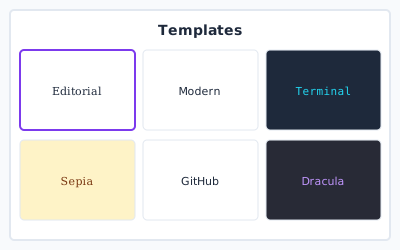
Velvet MD bietet 16 professionell gestaltete Vorlagen. Jede Vorlage bietet einen kompletten visuellen Stil einschließlich Schriften, Farben, Abstände und dekorativen Elementen.
Editorial
Classic serif typography with elegant spacing. Perfect for essays, articles, and long-form content.
Modern
Clean sans-serif with bold accents. Contemporary look for business documents.
Terminal
Monospace fonts on dark background. Ideal for technical documentation.
Academic
Traditional academic formatting with serif fonts and generous line spacing for papers.
GitHub
Familiar README styling. Perfect for developer documentation.
Dracula
Popular dark theme with purple accents. Easy on the eyes.
Weitere Vorlagen umfassen Minimal, Magazine, Notion, Sepia, Nord, Dracula, Solarized, Monokai, Paper und Tokyo Night.
4. Farbschemata
Passen Sie die Farbpalette Ihres Dokuments mit Schnellschemata an oder optimieren Sie einzelne Farben für vollständige Kontrolle.
Schnellschemata
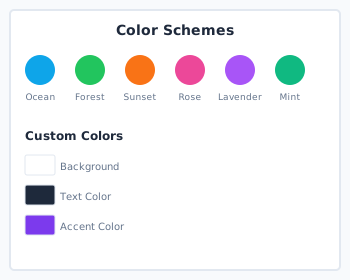
Wenden Sie eine komplette Farbpalette mit einem Klick an. Die 20 verfügbaren Schemata sind nach Stimmung organisiert:
Calming blue tones
Natural green hues
Warm pink accents
Professional gray
Deep blue elegance
Neon tech vibes
Benutzerdefinierte Farben
Für präzise Markenanpassung oder persönliche Vorlieben passen Sie einzelne Farbwerte an:
Custom Brand Colors
With custom colors, you can match your company branding exactly.
// Your branded code block
const brand = "Custom";- Hintergrund — Hintergrundfarbe des Dokuments
- Textfarbe — Fließtextfarbe
- Überschriftenfarbe — Farbe für alle Überschriftenebenen
- Akzent / Links — Links, Hervorhebungen und Akzentelemente
- Code-Hintergrund — Hintergrund für Codeblöcke und Inline-Code
- Zitat-Rahmen — Linke Rahmenfarbe für Blockzitate
5. Typografie
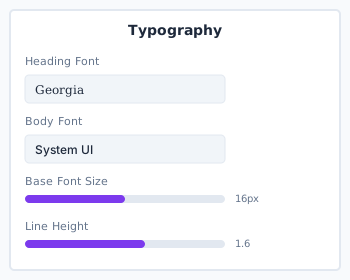
Optimieren Sie die Typografie Ihres Dokuments mit Schriftfamilien, Größen und Abstandssteuerungen.
Schriftfamilien
Wählen Sie aus über 35 sorgfältig ausgewählten Schriften für jede Textkategorie:
Perfect for long-form reading. The serifs guide the eye along lines of text.
Modern and minimal. Great for screens and contemporary documents.
Fixed-width for code. All characters align perfectly.
Größe & Abstand
Compact text for dense documents or footnotes.
Standard readable size for most content.
Large and accessible for presentations.
Auswirkung der Zeilenhöhe
This text has tight line spacing. It's harder to read in long paragraphs but saves vertical space. Good for headings.
This text has generous line spacing. Much easier to read for body text. Recommended for academic papers and long-form content.
6. Layout-Optionen
Steuern Sie Dokumentstruktur, Ausrichtung und dekorative Elemente für das perfekte Layout.
Dokumenteinstellungen
- Inhaltsbreite — Maximale Breite des Inhaltsbereichs (600-1200px empfohlen)
- Polsterung — Abstand um den Inhalt
- Textausrichtung — Links ausgerichteter, Blocksatz oder zentrierter Text
Left-aligned text flows naturally for western languages. Most common and recommended default.
Justified text creates clean edges on both sides. Professional look for printed documents and newspapers.
Centered text works for titles and short passages. Not recommended for long paragraphs.
Dekorative Optionen
End of section one.
Beginning of section two.
Document Title
Adds a decorative underline to main headings.
const x = 1;const x = 1;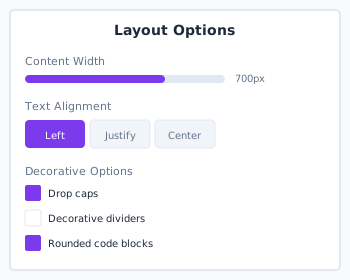
7. Exportformate
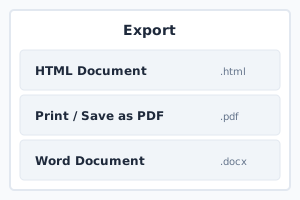
Exportieren Sie Ihr gestaltetes Dokument im Format, das Ihren Bedürfnissen am besten entspricht:
| Format | Anleitung zu Velvet MD: Wählen Sie aus 16 Vorlagen, passen Sie Farben und Typografie an, stellen Sie das Layout ein und exportieren Sie als HTML, PDF oder DOCX. | Ideal Für |
|---|---|---|
| HTML | Eigenständige Webseite mit allen eingebetteten Stilen | Web-Hosting, E-Mail, Archivierung |
| Druckfertiges Dokument über Browser-Druckdialog | Drucken, Teilen, Präsentationen | |
| DOCX | Microsoft Word-Format mit Syntaxhervorhebung | Bearbeiten, Zusammenarbeit, Einreichungen |
8. Tipps & Best Practices
Vorlagen wählen
- Verwenden Sie Editorial oder Sepia für lange Inhalte wie Essays und Berichte
- Wählen Sie Terminal oder GitHub für technische Dokumentation mit Code
- Die Akademische Vorlage ist ideal für Arbeiten, die formale Struktur erfordern
- Dunkle Vorlagen (Dark Mode, Dracula, Nord) sind bei wenig Licht angenehmer für die Augen
Ausgabe optimieren
- Für Druck: verwenden Sie helle Hintergründe und kontrastreichere Farben
- Für Bildschirmlesen: 600-700px Inhaltsbreite ist optimal für Fließtext
- Exportieren Sie nach DOCX, wenn Sie weitere Bearbeitungen in Word vornehmen müssen
Bereit, Ihr Markdown zu stylen?
Öffnen Sie Velvet MD und verwandeln Sie Ihr Markdown in schöne Dokumente.
Velvet MD öffnen