

Lehrerhandbuch zur Prüfungsbewertung
Tests einrichten, Notentabellen erstellen und Kurven anwenden — ein praktischer Ablauf für die Bewertung im Unterricht
Einen Test einrichten
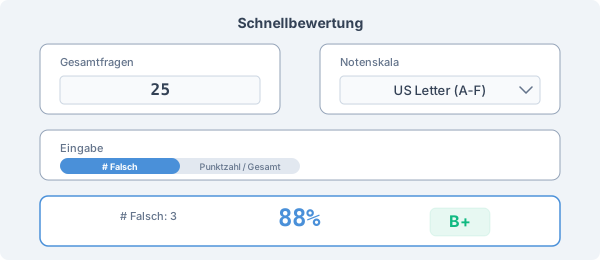
Geben Sie zunächst die Gesamtzahl der Fragen oder Punkte in Ihrem Test ein. Wählen Sie dann eine Notenskala — der Rechner enthält 11 vordefinierte Skalen plus einen benutzerdefinierten Editor.
Zum Korrigieren von Arbeiten verwenden Sie den Eingabemodus "# Falsch": Geben Sie ein, wie viele Fragen der Schüler falsch beantwortet hat, und der Rechner zeigt die Note sofort an. Zum Überprüfen einer Punktzahl verwenden Sie den Modus "Punktzahl / Gesamt": Geben Sie die erreichten Punkte direkt ein.
Beide Modi liefern dasselbe Ergebnis — wählen Sie den, der zu Ihrem Arbeitsablauf passt.
Die Notentabelle verwenden
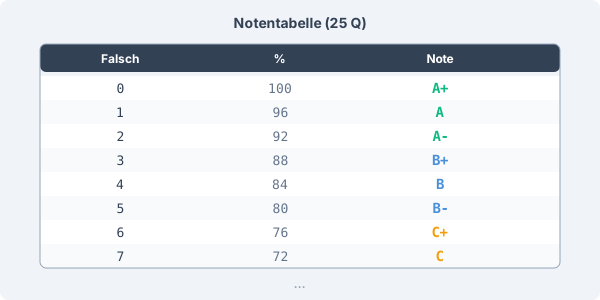
Klicken Sie auf "Notentabelle anzeigen", um eine vollständige Nachschlagetabelle für Ihren Test zu erstellen. Die Tabelle listet jede mögliche Punktzahl mit dem entsprechenden Prozentsatz und der Note auf, druckbereit.
Das eliminiert manuelle Berechnungen beim Korrigieren — schlagen Sie einfach die Anzahl der Fehler nach und lesen Sie die Note ab. Die Tabelle passt sich an die gewählte Notenskala an, sodass ein Wechsel von US-Buchstaben zur italienischen Schulskala die Tabelle sofort neu generiert.
Noten mit Kurven anpassen
Wenn ein Test schwieriger als erwartet ausfällt, können Sie mit dem Kurvenmodus alle Noten mathematisch anpassen. Wählen Sie aus vier Methoden:
• Linear: Feste Punktzahl zu jeder Note addieren (z. B. +5 für alle) • Prozentual: Jede Note um einen Prozentsatz erhöhen (z. B. +10 %) • Quadratwurzel: √(Punktzahl × 100) anwenden — hebt niedrige Noten stärker an • Höchste-als-100: Skaliert so, dass der Beste 100 % erhält und alle anderen proportional angepasst werden
Geben Sie die Rohpunktzahlen Ihrer Klasse ein und sehen Sie die angepassten Ergebnisse nebeneinander.
Bereit zum Berechnen?
Probieren Sie den Notenrechner jetzt aus — geben Sie Ihre Punktzahlen ein und sehen Sie Ihre Noten sofort.
Notenrechner öffnen